Windows XP Windows 7 Windows 2003 Windows Vista Windows 綜合教學 Linux 系統教學
Windows 10 Windows 8 Windows 2008 Windows NT Windows Server 電腦軟體教學

Win7 64 位 PPT 簡報顯示備註?雙螢幕擴展模式 + 投影片放映設定「顯示講者檢視」

編輯:Windows 7 系統介紹

硬體前置:雙螢幕 / 筆電+投影機,設為「擴展」模式

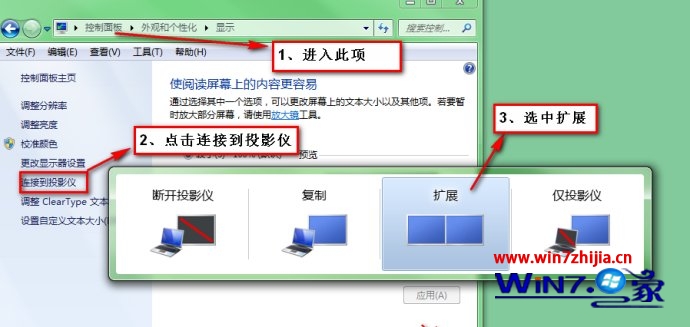
  1. 桌面右鍵 →「螢幕解析度」→「連接到投影機」→ 選「擴展」。
  2. 螢幕解析度設定擴展
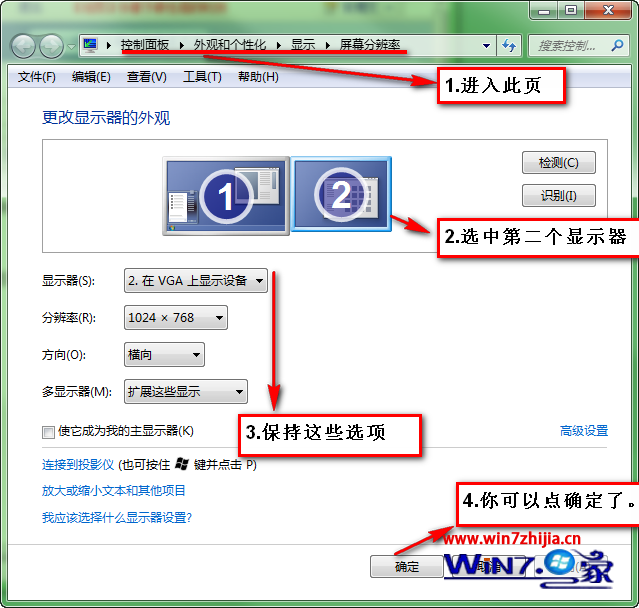
  3. 第二顯示器保持預設參數 → 確定。
  4. 第二顯示器參數

PPT 設定:講者檢視顯示備註

  1. PPT →「投影片放映」分頁 →「設定投影片放映」。
  2. 「投影片顯示於」下拉選「監視器 2」(投影機/外接螢幕) → 勾選**「顯示講者檢視」** → 確定。
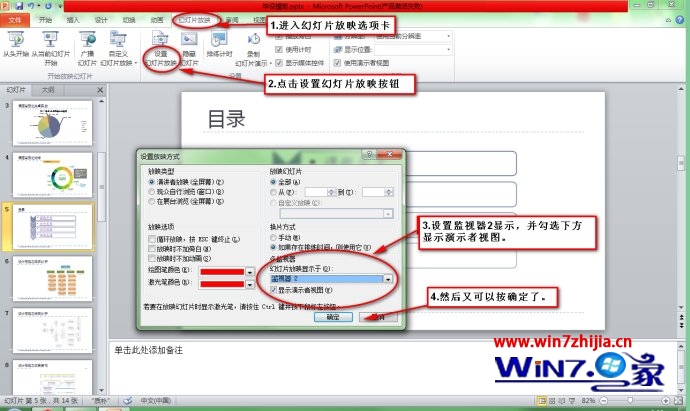
  3. 投影片放映設定講者檢視

效果

投影機播放全螢幕投影片,筆電螢幕顯示:
• 目前投影片 + **講者備註**
• 下一張投影片預覽
• 計時器、筆跡工具、縮圖導航
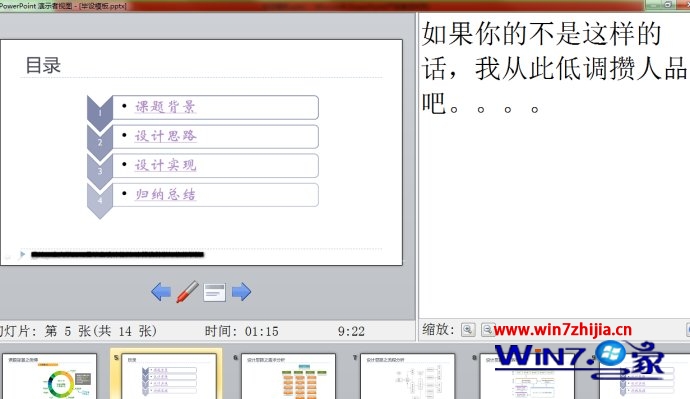
講者檢視效果圖

快捷鍵

Win+P 快速切換投影模式 (僅電腦/複製/擴展/僅第二螢幕)。

Copyright © Windows教程網 All Rights Reserved