辦公室共享印表機透過印表伺服器連網,Win7 客戶端安裝步驟如下(以 TP-Link 單功能印表伺服器為例)。
安裝步驟
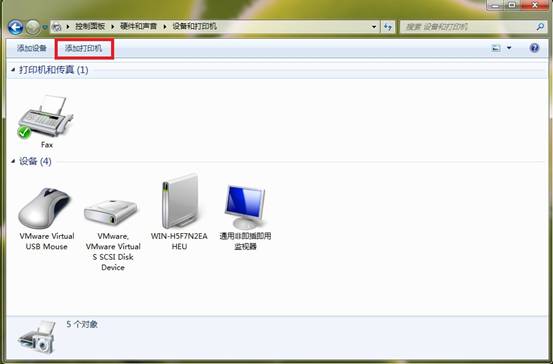
- 「開始」→「控制台」→「裝置和印表機」→ 「新增印表機」。
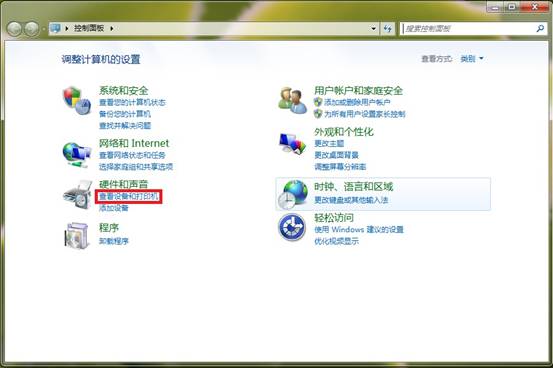
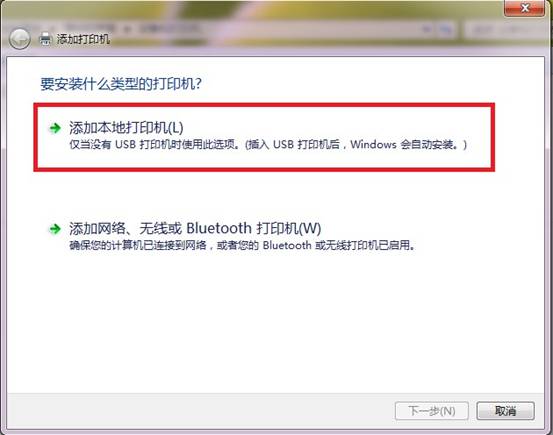
- 選「新增本機印表機」。
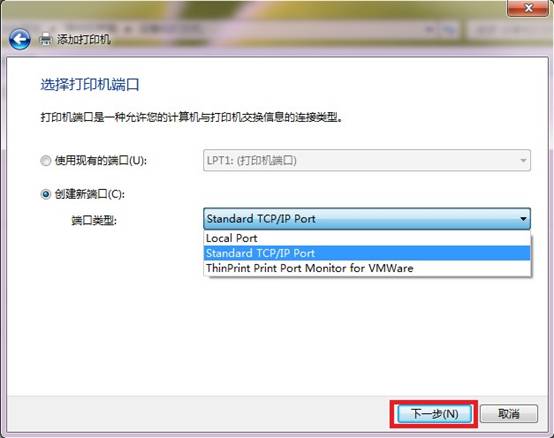
- 建立新連接埠 → 類型選「Standard TCP/IP Port」→ 下一步。
- 輸入印表伺服器 IP(如 192.168.1.100)→ 下一步,系統自動偵測。
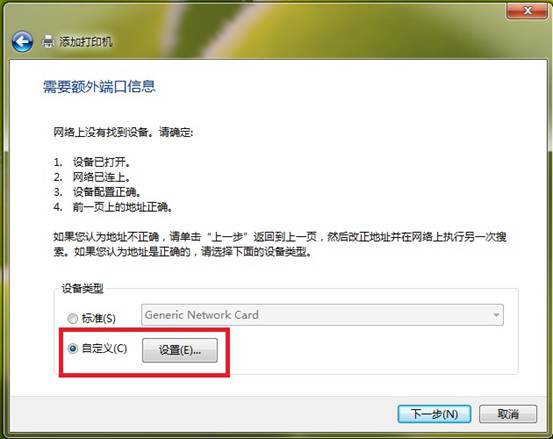
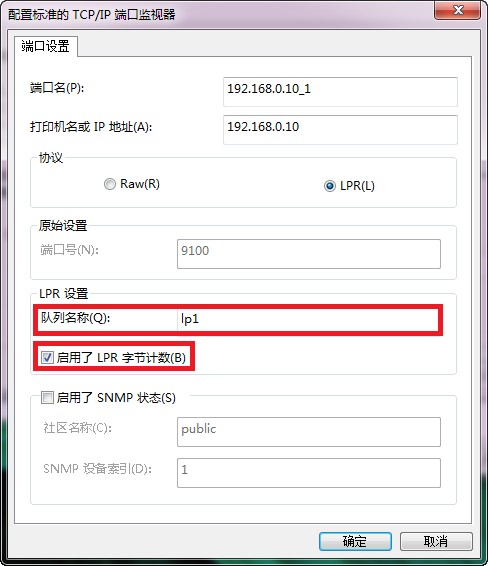
- 裝置類型選「自訂」→ 「設定」→ 協定選「LPR」→ 隊列名稱填
lp1 → 勾選「LPR 位元組計數啟用」→ 確定 → 下一步。
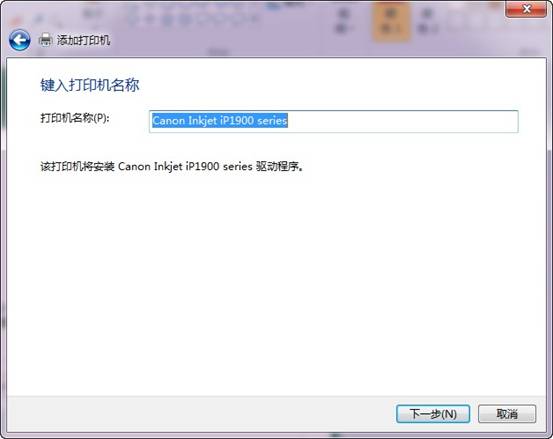
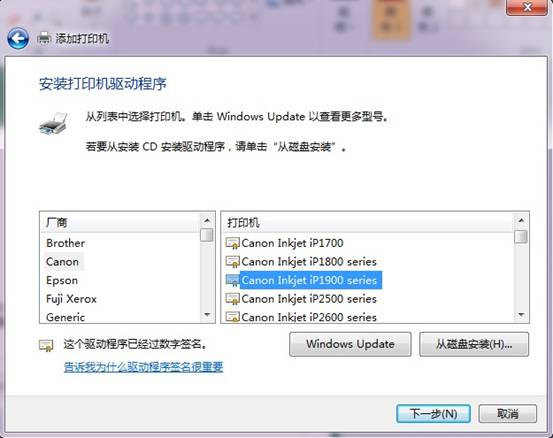
- 安裝驅動程式:清單中選對應型號,或「從磁碟安裝」指向驅動資料夾 → 下一步完成。
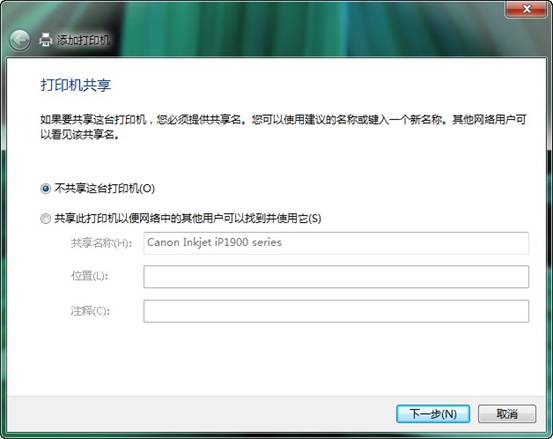
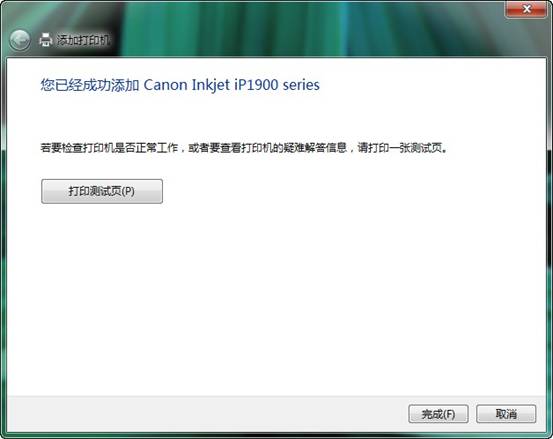
設定完成後即可直接列印,無需將檔案複製到連接印表機的電腦,大幅提升辦公效率。