Windows XP Windows 7 Windows 2003 Windows Vista Windows 綜合教學 Linux 系統教學
Windows 10 Windows 8 Windows 2008 Windows NT Windows Server 電腦軟體教學

Win7 筆記本變無線路由器完整教學:指令建立虛擬 Wi-Fi 熱點

編輯:Windows 7 系統介紹

同樣利用 netsh wlan 指令,將筆記本有線網路分享為無線熱點,適合出差、會議臨時組網。完整步驟整理如下:

前置準備

  • 筆記本有線網卡已連上網際網路
  • 無線網卡驅動支援「託管網路」 (需通過 Windows 7 標誌認證)
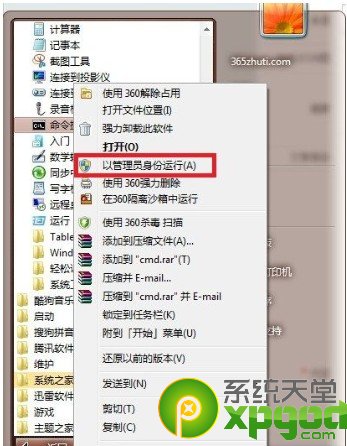
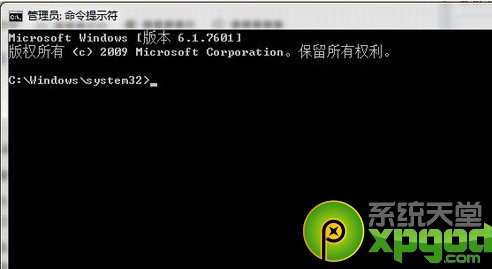
  • 以管理員身分開啟命令提示字元 (Win → 輸入 cmd → Ctrl+Shift+Enter)

指令流程

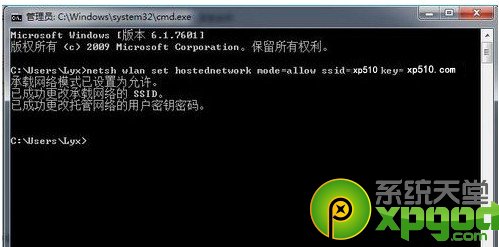
  1. 設定虛擬 Wi-Fi 參數:
    netsh wlan set hostednetwork mode=allow ssid="MyHotspot" key=MyPassword123
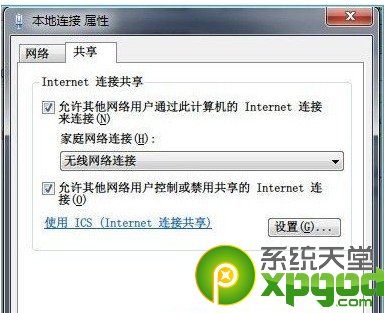
  2. 啟用網際網路連線共用 (ICS):
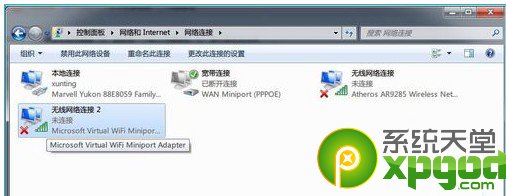
    開啟「網路連線」 (ncpa.cpl) → 右鍵已連網介面 → 內容 → 共用 → 勾選允許共用 → 選擇虛擬無線網卡 (通常名為「無線網路連線 2」或「Microsoft Virtual WiFi Miniport Adapter」)。
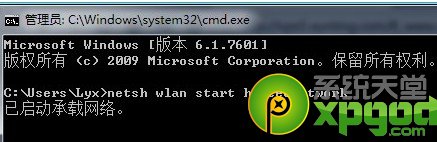
  3. 啟動熱點:
    netsh wlan start hostednetwork

關閉熱點與常見問題

  • 關閉:netsh wlan stop hostednetwork 或關機自動關閉。
  • 找不到虛擬網卡:更新無線網卡驅動至 Win7 專用版。
  • 共用失敗:啟用 Windows Firewall 服務 (services.msc)。
  • 圖形化工具替代:Connectify (免費版) 提供 GUI 介面設定相同功能。

指令可存為 wifi_on.bat / wifi_off.bat 放桌面,以管理員身分點擊即可一鍵開關,極度方便。

Copyright © Windows教程網 All Rights Reserved