Windows 7 筆電開機或重新整理桌面時,圖示逐個緩慢顯示 (白色預設圖示慢慢變成正常圖示),主因是圖示快取大小預設過小 (預設 500 KB),導致頻繁重讀磁碟。修改註冊表 `Max Cached Icons` 增加快取容量可大幅加速圖示顯示。
修改步驟
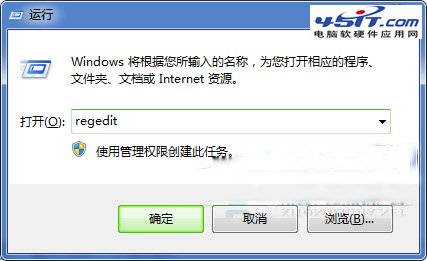
- Win+R 輸入
regedit 開啟登錄編輯器。
- 依序展開:
`HKEY_LOCAL_MACHINE\SOFTWARE\Microsoft\Windows\CurrentVersion\Explorer`
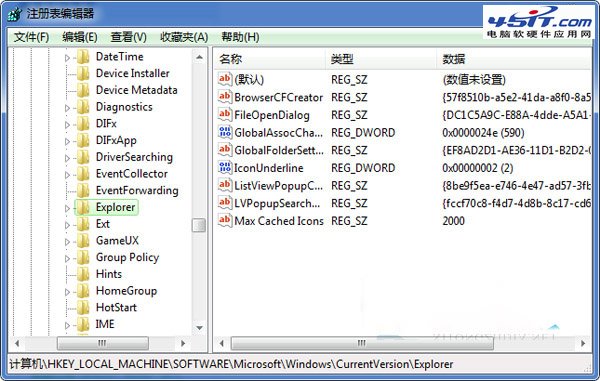
- 在右側窗格尋找 Max Cached Icons (字串值/String Value)。
若不存在:右鍵空白處→「新增」→「字串值」→命名 Max Cached Icons。
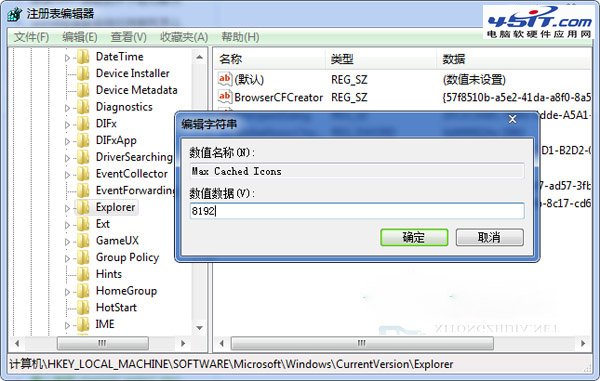
- 雙擊 `Max Cached Icons`,數值資料輸入 8192 (單位 KB,即 8 MB),基數選「十進位」→「確定」。
- 重開機或重新啟動 `explorer.exe` (工作管理員→結束 explorer.exe →檔案→新增工作→輸入 explorer.exe) 生效。
原理與效果
- Windows 使用圖示快取避免重複讀取 `.ico`/`.exe`/`.dll` 資源區段。預設快取 500 KB,桌面圖示超過 20~30 個即超出快取,導致每次重新整理必須重讀磁碟。
- 設為 8192 KB (8 MB) 可容納數百個圖示快取,圖示顯示幾乎瞬間完成。
- 記憶體佔用極小 (僅快取資料結構),現代系統 (4GB+ RAM) 完全無負擔。
進階:使用者層級設定 (不需管理員權限)
若無管理員權限,可在使用者登錄設定:
HKEY_CURRENT_USER\Software\Microsoft\Windows\CurrentVersion\Explorer
Max Cached Icons = 8192 (字串值)
使用者層級設定優先級高於機器層級,同樣生效。
補充優化:圖示快取資料庫重建
若修改後圖示仍異常 (空白、錯誤圖示),需重建圖示快取資料庫:
- 開啟檔案總管,勾選「檢視」→「隱藏的項目」。
- 刪除以下檔案 (需先結束 `explorer.exe`):
`%LOCALAPPDATA%\IconCache.db`
`%LOCALAPPDATA%\Microsoft\Windows\Explorer\iconcache_*.db` (所有 `iconcache_` 開頭檔案)
- 重新啟動 `explorer.exe` 或重開機,系統自動重建快取資料庫。
注意事項
- 修改註冊表前建議匯出備份對應分支 (右鍵 `Explorer` 鍵→「匯出」)。
- 數值過大 (如 65535) 無額外效益,且可能增加登錄讀取時間,8192 為實測平衡點。
- 此設定對「資料夾縮圖」快取無效,縮圖快取由 `HKEY_CURRENT_USER\Software\Microsoft\Windows\CurrentVersion\Explorer\ThumbnailSize` 等控制。
一鍵修改 `Max Cached Icons = 8192`,徹底解決 Windows 7 筆電桌面圖示載入緩慢,讓桌面重新整理瞬間完成。