Windows 7 旗艦版/企業版/專業版/家用高級版支援 Aero 玻璃透明效果 (透明視窗邊框、工作列、翻轉 3D、動態縮圖)。若桌面無透明效果、視窗為不透明單色,通常因顯示卡驅動未安裝、Aero 服務停用、效能評分不足、或視覺效果設定錯誤。本文提供分級啟用與修復流程。
winsat formal 重新執行系統效能評分 (需管理員 CMD),Aero 需基礎分 ≥ 3.0 (通常獨顯/核顯 HD 3000 以上均滿足)。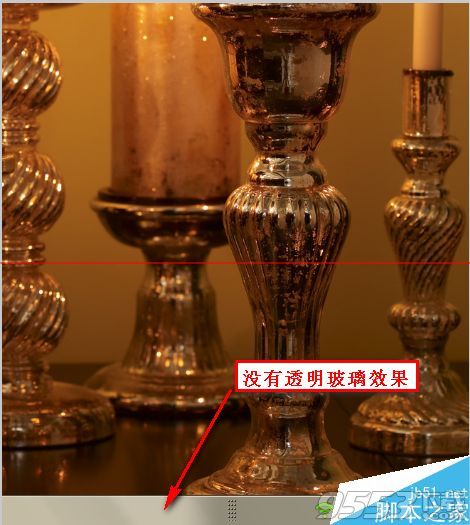
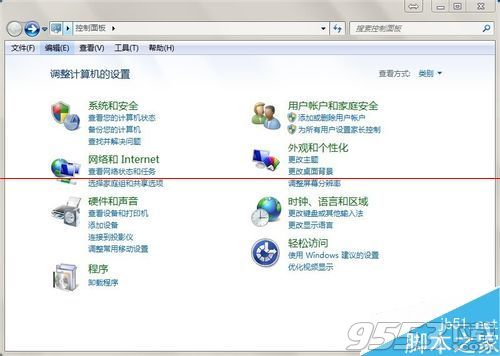
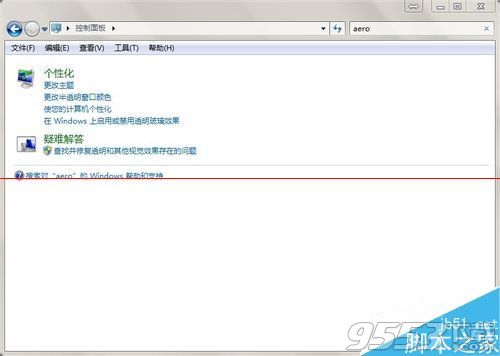
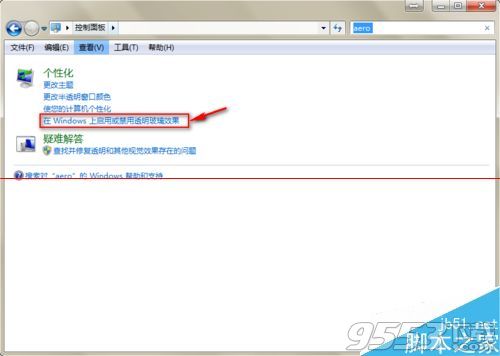
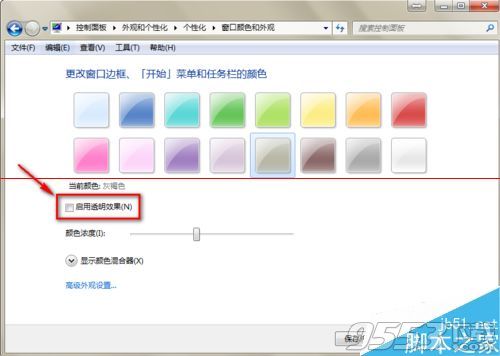
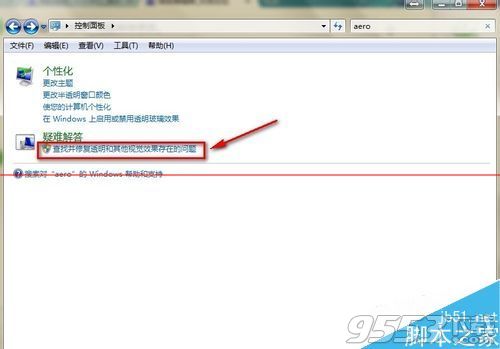
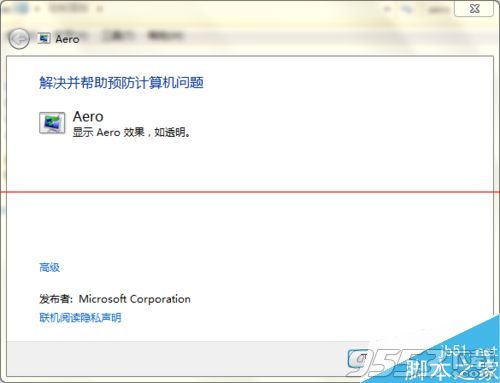
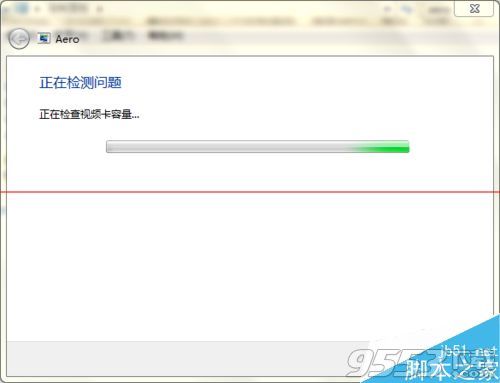
services.msc。| 原因 | 徵兆 | 解決 |
|---|---|---|
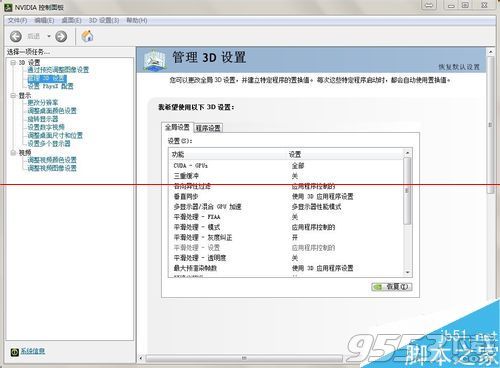
| 顯示卡驅動未裝/版本舊 | 裝置管理員顯示標準VGA、效能評分低 | 安裝/更新廠商官方驅動 |
| DWM 服務停用 | services.msc 中 DWM 非執行中 | 設為自動並啟動 |
| 視覺效果設為「調整以獲得最佳效能」 | 所有特效被關閉 | 改為「自訂」勾選桌面合成 |
| 遠端桌面連線中 | 遠端會話不支援 Aero (Win7) | 斷開遠端連線後自動恢復 |
| 相容模式執行程式 | 特定程式強制關閉桌面合成 | 關閉程式或取消相容模式 |
| 電源計劃「省電模式」 | 筆電未接電源自動關閉 Aero | 改用「平衡/高效能」或接上電源 |
Windows 7 Home Basic (家用普通版) 與 Starter (入門版) 不支援 Aero 玻璃效果,系統架構移除 DWM 合成功能。若為此版本,無法透過任何設定啟用透明效果,唯一解法為升級至 Professional/Ultimate/Enterprise 版本 (隨時升級功能) 或重裝支援版本。
依序執行「驅動確認 → 控制台啟用 Aero → 疑難排解修復 → DWM 服務啟動 → 視覺效果自訂」,可解決 99% Windows 7 Aero 透明效果缺失問題。
Win7 關閉程式相容性助手 (PCA) 服務,杜絕彈窗干擾
Windows 7 更新補丁導致黑屏?三步驟快速修復 explorer.exe 恢復桌面
Windows 7 內建 WordPad 免安裝 Office 即可瀏覽 .docx 檔案
Windows 7 64 位系統曝安全漏洞:可致重啟或植入惡意代碼,禁用 Aero 可防禦
Windows 7 筆記型電腦五大必學設定技巧:離開模式省電下載、行動中心、工作列瘦身、觸控板智慧切換、合上蓋子不關機
Windows 7 升級顧問 2.0.4000.0 官方下載釋出