Windows 7 筆電無線網卡硬體正常、驅動正常,但點擊無線網路圖示提示「未執行 Windows 無線服務」,或無線網卡在裝置管理員正常但在網路連線介面消失。核心原因通常是 WLAN AutoConfig (WLANSVC) 服務依賴鏈中斷,關鍵依賴服務 `CNG Key Isolation` (KeyIso) 被誤停用/禁用 (常因清理「含 Key 關鍵字服務」誤判為銀行網銀元件)。本文提供完整依賴鏈修復流程。
服務依賴鏈關係圖
WLAN AutoConfig (WLANSVC)
    ├─ Extensible Authentication Protocol (EAPHost)
    │    ├─ CNG Key Isolation (KeyIso)  ← 關鍵斷點,常被誤禁用
    │    └─ Remote Procedure Call (RPC) (RpcSs)
    ├─ Native WiFi Filter (nwifi)
    ├─ NDIS User Mode I/O Protocol (ndisuio)
    └─ Remote Procedure Call (RPC) (RpcSs)
修復步驟
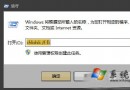
- Win+R 輸入
services.msc 開啟服務管理員。
- 找到 「CNG Key Isolation」 (服務名稱 `KeyIso`)。
若「啟動類型」為「已停用」/「手動」且狀態非「執行中」→ 此為斷點。
- 雙擊 `KeyIso` →「啟動類型」改為 「自動」 →「啟動」服務 →「確定」。
- 依序檢查並確保以下服務均為「自動/執行中」:
Extensible Authentication Protocol (`EAPHost`)
Remote Procedure Call (RPC) (`RpcSs`)
Native WiFi Filter (`nwifi`)
NDIS User Mode I/O Protocol (`ndisuio`)
WLAN AutoConfig (`WLANSVC`)
- 若 `EAPHost` 仍無法啟動,檢查其依賴 `KeyIso` 與 `RpcSs` 是否已正常執行。
- 所有依賴服務正常後,啟動 `WLANSVC`,無線網路應立即恢復掃描/連線。
替代修復:重新安裝 Microsoft 網路用戶端
若服務修復無效,嘗試重置網路堆疊:
- 控制台→「網路和共用中心」→「變更介面卡設定」。
- 右鍵無線網卡→「內容」→取消勾選 「Microsoft 網路用戶端」 →「確定」 (系統提示重開機,暫不重開機)。
- 再次右鍵無線網卡→「內容」→點擊「安裝」→「用戶端」→「新增」→選擇 「Microsoft 網路用戶端」 →「確定」安裝。
- 重開機,此舉可修復網路協定綁定與服務依賴異常。
為何 KeyIso 會被誤禁用?
- 服務顯示名稱「CNG Key Isolation」含 Key 關鍵字。
- 使用者/優化軟體/安全軟體掃描服務時,誤判為「銀行網銀/金鑰/憑證相關」而非系統核心加密服務,執行「停用/禁用」。
- 實際上 `KeyIso` 為 CNG (Cryptography Next Generation) 核心金鑰隔離服務,支援 EAP-TLS、PEAP、智慧卡、BitLocker、IPsec 等所有需非對稱加密/憑證操作的系統功能,**與銀行網銀無直接關聯**。
預防建議
- 優化/清理服務時,**嚴禁**依關鍵字 (Key、Cert、Crypt、Smart、Card、Bank 等) 批量停用,必須逐一確認服務功能。
- 建立「服務快照」備份:`sc query state= all > C:\Services_Backup_YYYYMMDD.txt`,異常時可對比恢復。
- 銀行網銀元件通常為獨立程式/瀏覽器外掛/USB Key 驅動,非系統服務 `KeyIso`。
快速驗證指令 (CMD 管理員)
sc query KeyIso          :: 檢查 KeyIso 狀態
sc config KeyIso start= auto  :: 設為自動
sc start KeyIso          :: 啟動服務
sc query WLANSVC         :: 檢查 WLAN 服務狀態
netsh wlan show interfaces :: 驗證無線介面是否可見
修復 `CNG Key Isolation` (KeyIso) 服務啟動,即可恢復 `WLAN AutoConfig` 依賴鏈,徹底解決 Windows 7「未執行 Windows 無線服務」與無線網卡消失問題。