新裝 Win7 後麥克風沒聲音?多半是驅動未裝或錄音層級未調高。以下步驟從驅動到增益一次搞定。
設定步驟
- 安裝聲卡驅動:至主機板/聲卡官網下載對應 Win7 版本驅動安裝(必要時以管理員身分執行)。
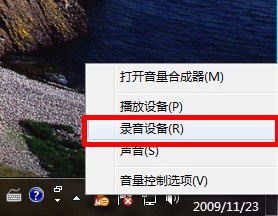
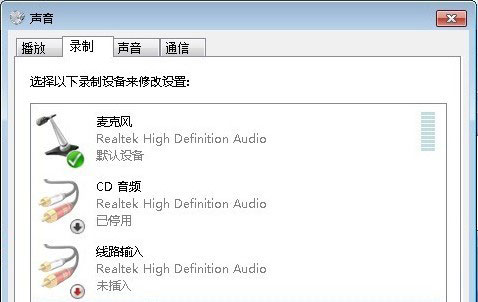
- 開啟錄音裝置:右鍵工作列右下角小喇叭圖示 → 選「錄音裝置」。
- 選取麥克風屬性:在「錄音」索引標籤,選中「麥克風」→ 右鍵/點下方「內容」。
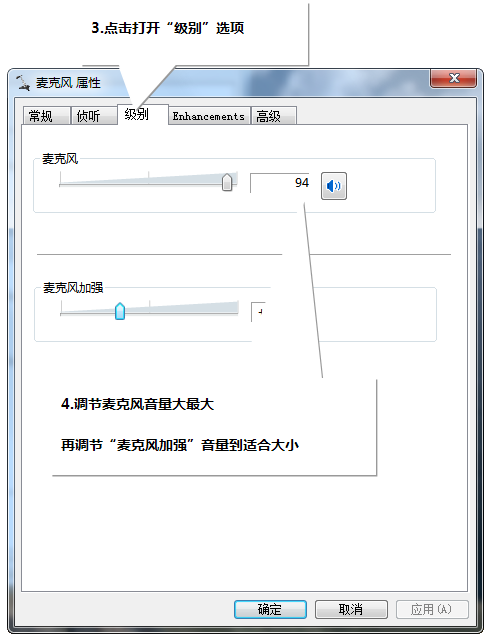
- 調整層級:切換至「層級」索引標籤,將「麥克風」與「麥克風增益」滑桿向右拉至適當位置(增益過大會產生雜訊)。
- 確認通訊軟體設定:QQ、Skype、Discord 等軟體內部另設有輸入音量,需同步調高。
常見問題排查
- 完全無聲:確認麥克風實體靜音鍵未開啟、插孔正確(粉紅色/標誌)、前置面板音訊線已接主機板。
- 聲音太小/有雜訊:降低「麥克風增益」,改大「麥克風」主音量;嘗試啟用「獨佔模式」或「噪音抑制」(若驅動支援)。
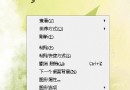
- 錄音裝置找不到麥克風:右鍵空白處勾選「顯示停用的裝置」與「顯示已中斷連線的裝置」,若出現灰色圖示右鍵啟用。