不小心刪除檔案又清空了資源回收筒?Win7 的「系統保護」功能若已啟用,可透過資料夾的「先前版本」還原誤刪檔案,無需第三方救援軟體。
適用情境
- 檔案被刪除且資源回收筒已清空。
- 檔案被覆蓋儲存,想找回舊版本。
- 資料夾屬於受系統保護的磁碟(預設 C: 已啟用,其他磁碟需手動開啟)。
操作步驟
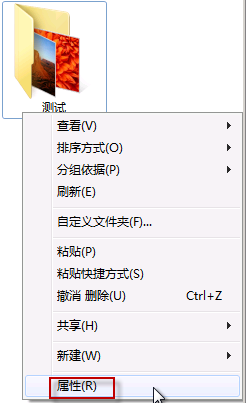
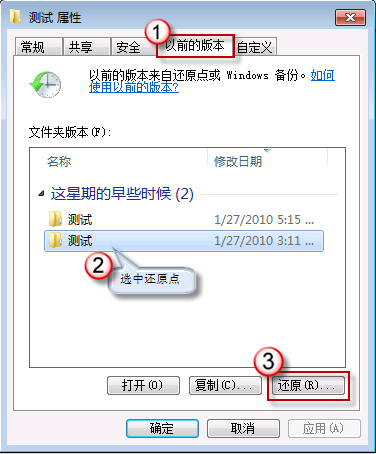
- 在檔案總管找到該資料夾(父資料夾),右鍵選「內容」。
- 切換至「先前版本」索引標籤,列出所有可用的還原點(依日期時間排序)。
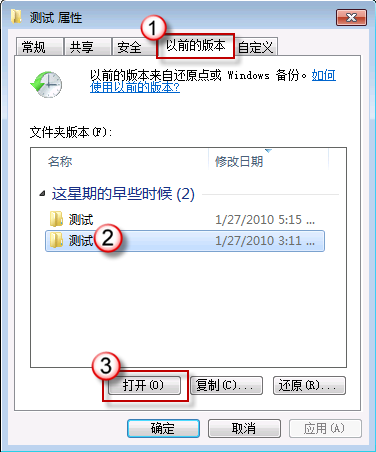
- 選擇誤刪前的還原點,點選「開啟」預覽確認,或直接點「還原」將整個資料夾還原至該時間點。
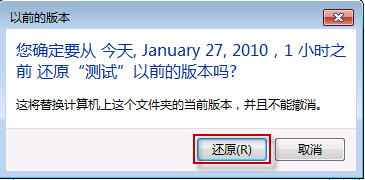
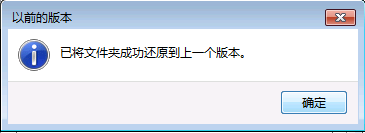
- 系統跳出確認視窗,點「還原」執行,完成後點「確定」離開。
進階技巧:單一檔案還原
若資料夾內檔案眾多,僅需找回其中幾個:在「先前版本」選好還原點後點「開啟」,於唯讀視窗中複製所需檔案貼回原處,避免還原整個資料夾覆蓋其他新增檔案。
啟用系統保護(若尚未開啟)
- 右鍵「電腦」→「內容」→ 左側「系統保護」。
- 選中目標磁碟 → 「設定」 → 選「還原系統設定及先前版本的檔案」 → 調整最大使用空間(建議 5-10%) → 確定。