Win7 資源管理器隱藏實用功能——「使用核取方塊選取項目」,開啟後每個檔案/資料夾前出現核取方塊,滑鼠單手點擊即可多選,無須按住 Ctrl/Shift 鍵,對長輩或不習慣鍵盤操作者極友善。
啟用步驟
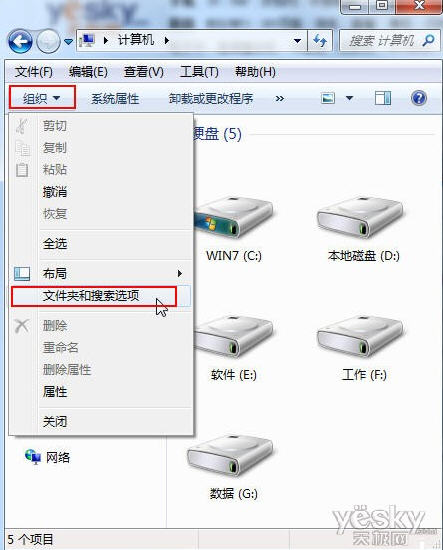
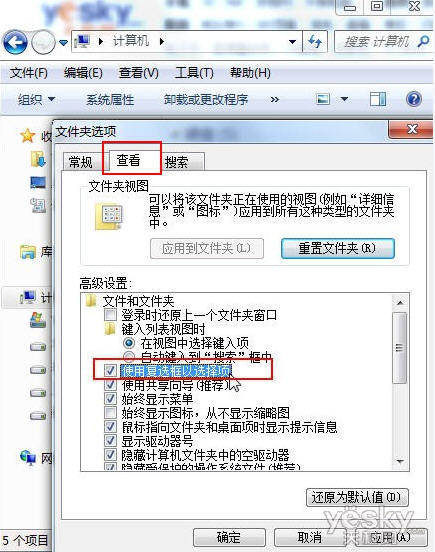
- Win+E 開啟資源管理器,點選工具列「編排」→「資料夾及搜尋選項」。
- 切換至「檢視」索引標籤,捲動至「進階設定」區塊。
- 勾選「使用核取方塊選取項目」,點「確定」。
使用示範
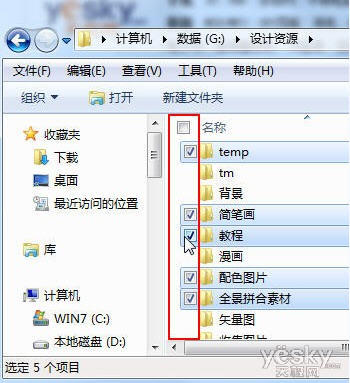
- 全選/取消全選:點擊「名稱」欄標題列左側的主核取方塊。
- 離散多選:直接點擊各檔案/資料夾前的方塊,不連續也能選取。
- 範圍選取:點擊第一個項目方塊,按住 Shift 點擊最後一個,中間項目全選。
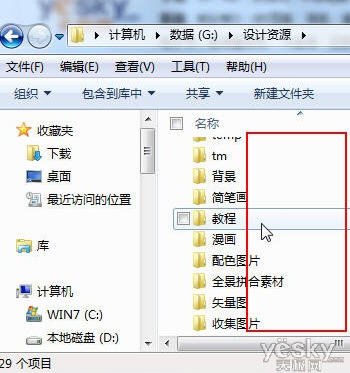
- 取消選取:點擊檔案名稱右側空白處或再次點擊方塊。
適用範圍
此設定為全域生效,所有資料夾視窗(含開啟/儲存對話方塊)皆會顯示核取方塊,配合「詳細資料」檢視模式效果最佳。