許多用戶在安裝完 Windows 7 旗艦版後,發現期待已久的透明玻璃(Aero Glass)效果並未出現,介面顯得平淡無奇。其實,這通常是因為顯卡驅動未正確安裝,或是系統設定未啟用相關選項所致。別擔心,按照下面的步驟操作,幾分鐘就能讓你的桌面煥然一新。
前置檢查:確認顯卡驅動已就緒
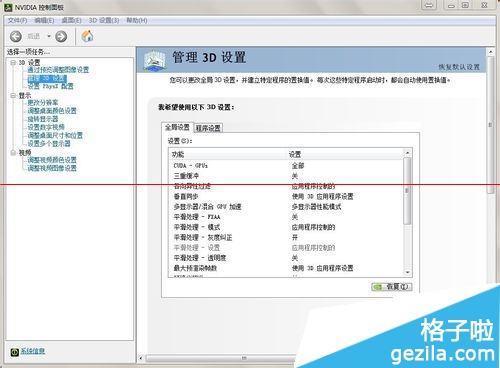
Aero 效果強依賴顯卡硬體加速。請先進入「裝置管理員」(Win+X 選 M),展開「顯示介面卡」,確認顯卡型號顯示正確,且無黃色驚嘆號。若顯示為「標準 VGA 圖形介面卡」,請前往顯卡官網(NVIDIA/AMD/Intel)下載對應 Windows 7 版本驅動安裝,完成後重新啟動電腦。
方法一:透過控制面板啟用透明玻璃
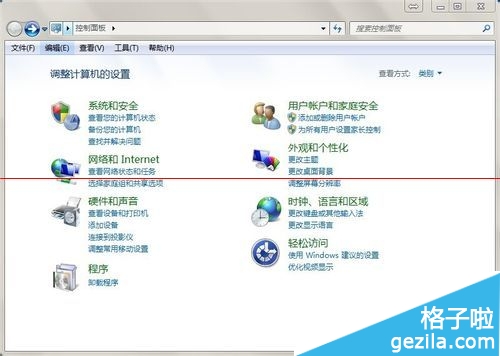
- 開啟「控制面板」→ 將檢視模式切換為「大圖示」或「小圖示」。
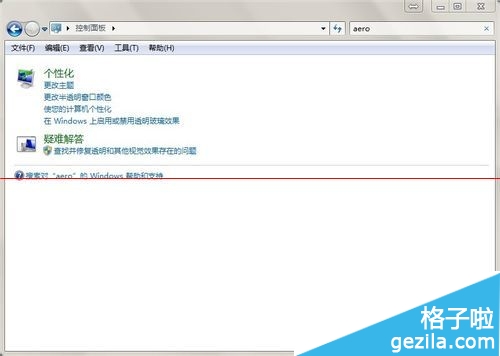
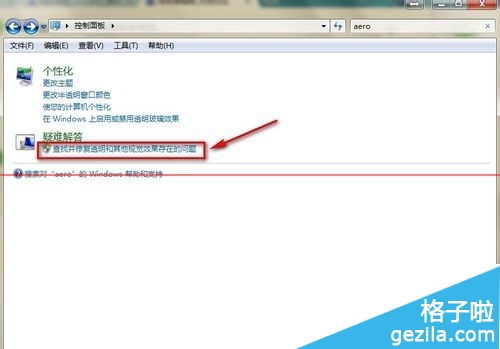
- 在右上角搜尋框輸入 aero,按 Enter。
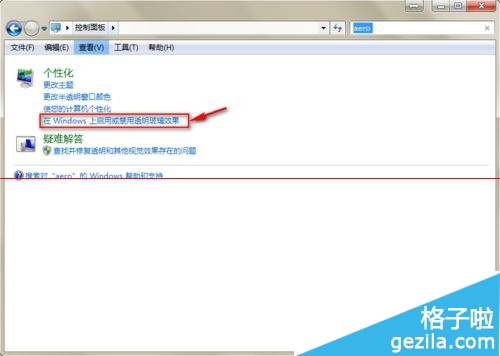
- 點選搜尋結果中的 「在 Windows 上啟用或停用透明玻璃效果」。
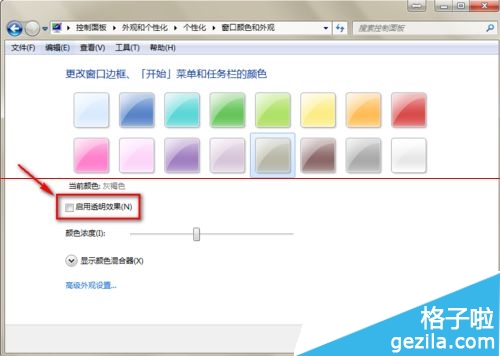
- 在彈出的視窗中,勾選 「啟用透明玻璃」,點擊「確定」套用。
方法二:執行 Aero 效果疑難排解(若方法一無效)
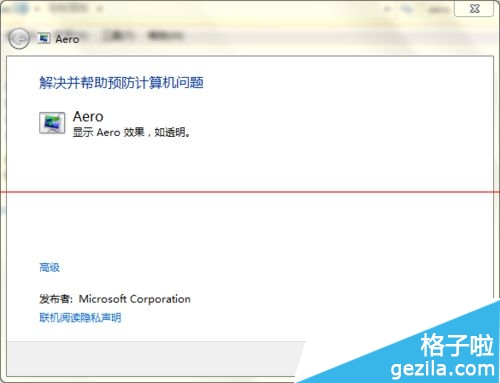
若上述步驟完成後效果仍未出現,可能是系統檔案損壞或服務未啟動。繼續在控制面板搜尋 aero,這次點選 「尋找並修復透明玻璃及其他效果的問題」(或稱「疑難排解 Aero 效果」)。
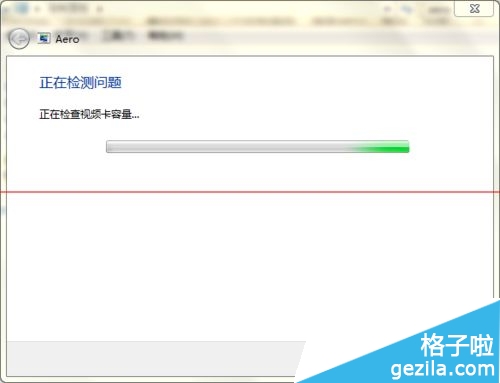
- 點擊「下一步」,系統將自動掃描並嘗試修復常見問題(如 Desktop Window Manager Session Manager 服務未啟動、主題服務異常等)。
- 等待掃描完成,依提示套用修復方案。
- 重新啟動電腦,Aero 玻璃效果通常即可正常顯示。
小提醒
- Windows 7 家庭基本版/家庭高級版/專業版/旗艦版均支援 Aero,但需硬體符合最低規格(支援 WDDM 1.0 驅動、DirectX 9、Pixel Shader 2.0、最少 128 MB 顯存)。
- 若使用虛擬機(VMware/VirtualBox/Hyper-V),請確認已安裝增強功能/整合服務並啟用 3D 加速。
- 若問題持續,嘗試執行
sfc /scannow 修復系統檔案,或更新主機板晶片組驅動。