低規格電腦(雙核/2-4GB記憶體)裝 Win 7 常感遲鈍,除精簡版系統外,「服務優化」是零成本、可逆、見效快的關鍵。本文教你識別並關閉低配環境下的非必要服務。
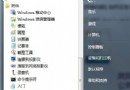
進入服務管理器
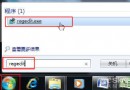
- Win + R →
services.msc → Enter(最快)。
- 或控制台 → 系統管理工具 → 服務。
建議關閉的兩大核心服務(局域網無關環境)
| 服務名稱 | 顯示名稱 | 功能 | 關閉影響 |
|---|
CscService | 離線檔案 | 快取網路共享檔案供離線存取 | 無法使用離線檔案功能,純本機/無網域環境零影響 |
LanmanServer | Server | 支援檔案/列印/命名管道共享 | 本機無法被其他電腦存取共享資料夾/印表機,單機/僅客戶端環境零影響 |
操作步驟
- 在服務清單找到上述服務 → 雙擊開啟內容。
- 「啟動類型」改為「停用」 → 「確定」。
- 若服務正在執行,右鍵選「停止」即時生效。
判斷服務可否關閉的通用原則
- 展開「說明」欄位閱讀功能描述。
- 問自己:「我用過這個功能嗎?未來會用到嗎?」 答案為否 → 停用。
- 停用後觀察 1-2 週,無異常即永久保留;有問題回來改「手動」或「自動」。
其他常見可優化服務(視需求)
- Windows Search(索引服務,SSD建議保留,HDD可停用)
- Superfetch / SysMain(預讀機制,SSD建議停用,HDD保留)
- Print Spooler(無印表機可停用)
- Bluetooth Support Service(無藍牙裝置可停用)
- Windows Error Reporting Service(錯誤回報,可停用)
避坑原則:不明服務勿動核心系統服務(如 DCOM、RPC、Windows Audio、Plug and Play、User Profile Service 等),動前先搜尋服務名稱確認功能。