Windows 7 按 Ctrl+Shift+Esc 或 Ctrl+Alt+Del 無法開啟任務管理員,提示「工作管理員已被系統管理員停用」,主因為群組原則「移除工作管理員」啟用、惡意程式修改註冊表、優化工具誤關閉。群組原則設為「已停用」即可解鎖。
gpedit.msc 開啟「本機群組原則編輯器」。
使用者設定 → 管理範本 → 系統 → Ctrl+Alt+Del 選項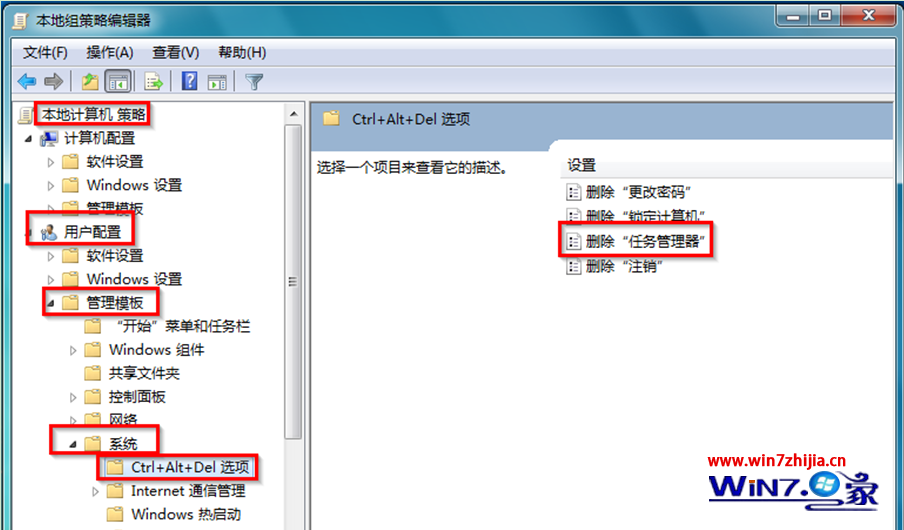
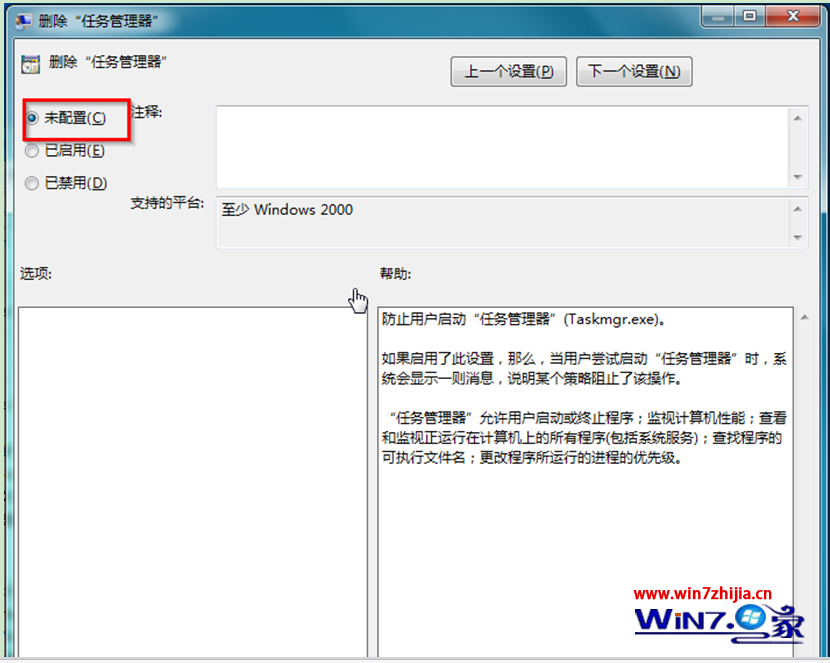
以系統管理員開啟命令提示字元執行:
REG ADD "HKCU\Software\Microsoft\Windows\CurrentVersion\Policies\System" /v DisableTaskMgr /t REG_DWORD /d 0 /f
REG ADD "HKLM\SOFTWARE\Microsoft\Windows\CurrentVersion\Policies\System" /v DisableTaskMgr /t REG_DWORD /d 0 /f
重新登入或重開機生效。同步執行全盤防毒掃描 (Windows Defender 離線 / Malwarebytes / 火綜) 清除鎖定任務管理員的惡意程式。
什麼是 Windows 7 OEM 版?購買正版 Win7 必懂:OEM、COEM、盒裝版差異與選購指南
遠端桌面連線 Win7 只能登出/斷開?用 shutdown 指令遠端關機重開機
Win 7 批次重命名照片:Ctrl+A 全選 → F2 重命名 → 自動編號 (旅遊_1, 旅遊_2...),秒整理千張相片
Win7 計算機隱藏神技:程式設計師、統計、單位換算、房貸油耗全內建
找不到 comres.dll 怎麼辦?病毒竄改與修復完整方案
Win7 密碼帳號也能自動登入:註冊表設定 AutoAdminLogon + DefaultPassword