Windows XP Windows 7 Windows 2003 Windows Vista Windows 綜合教學 Linux 系統教學
Windows 10 Windows 8 Windows 2008 Windows NT Windows Server 電腦軟體教學

Win7 設定 VMware 虛擬機 BIOS 開機畫面停留時間:修改 .vmx 延長啟動等待

編輯:Windows 7 系統介紹

VMware Workstation/Player 虛擬機開機 BIOS 畫面 (PhoenixBIOS/SeaBIOS) 停留時間極短 (約 1~2 秒),難以按 F2 進入 BIOS 設定、按 Esc 選擇開機裝置。修改虛擬機設定檔 .vmx 加入 bios.bootDelay 參數可延長停留時間 (毫秒單位)。

修改步驟

  1. 關閉虛擬機 (完全關機,非暫停/快照)。
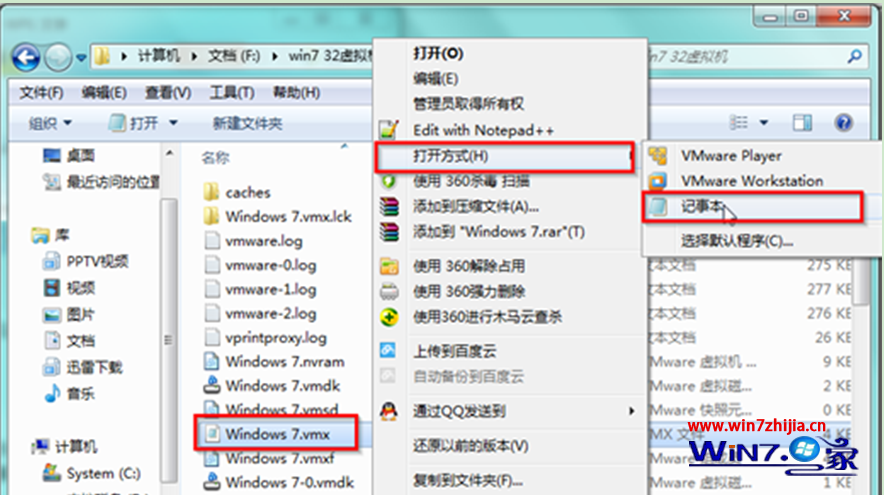
  2. 找到虛擬機資料夾中的 .vmx 檔案 (如 Windows 7.vmx)。
  3. 右鍵 .vmx → 「開啟方式」→ 選擇「記事本」。
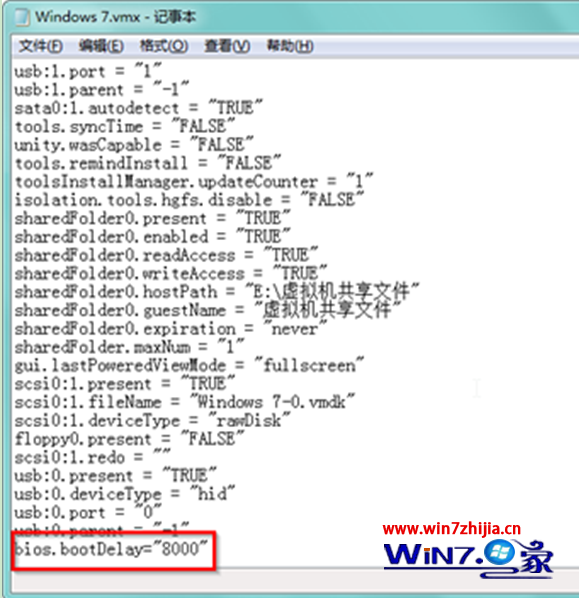
  4. 記事本開啟 vmx
  5. 在檔案末尾新增一行:
    bios.bootDelay = "8000"
    8000 = 8000 毫秒 = 8 秒,可依需求調整 (1000 = 1 秒)。
  6. vmx 新增 bios.bootDelay
  7. 存檔關閉記事本 → 啟動虛擬機,BIOS 畫面將停留設定秒數,方便操作。

常用延遲值參考

設定值延遲時間適用情境
20002 秒快速選擇開機裝置
50005 秒進入 BIOS 設定
80008 秒從容操作 BIOS 選單
1000010 秒教學/演示/遠端協助

注意事項

  • 修改前請備份 .vmx,錯誤語法會導致虛擬機無法啟動。
  • VMware Player 免費版同樣支援此參數。
  • UEFI 固件虛擬機 (firmware = "efi") 同樣生效,但 UEFI 選單操作邏輯不同。
Copyright © Windows教程網 All Rights Reserved