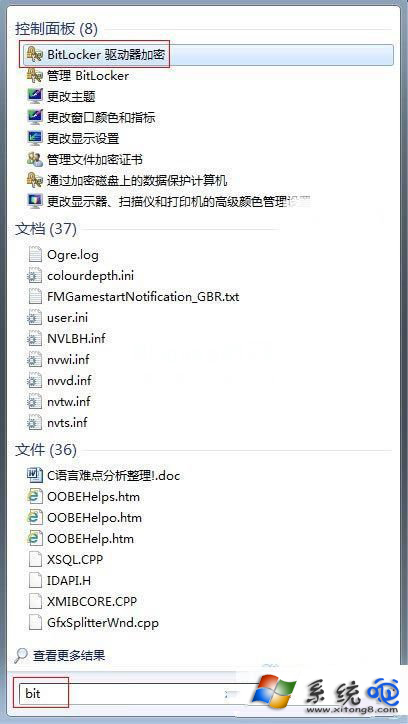
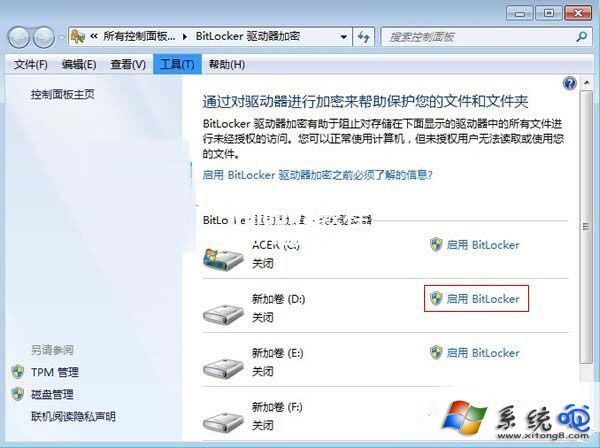
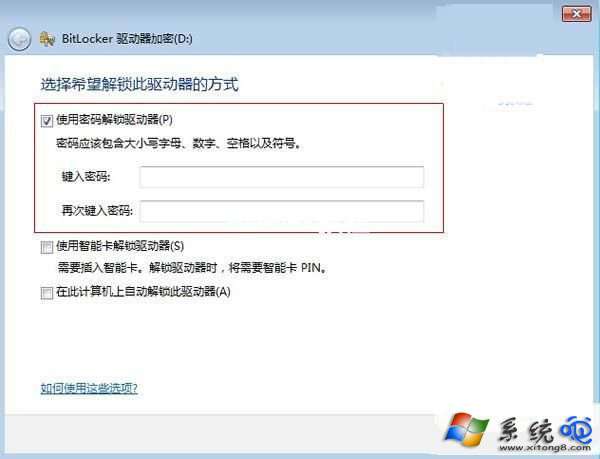
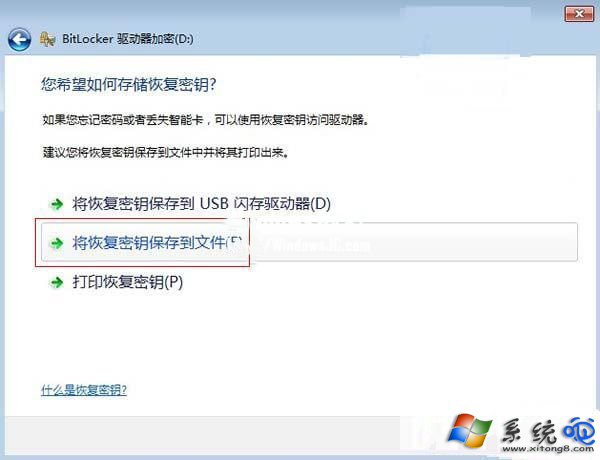
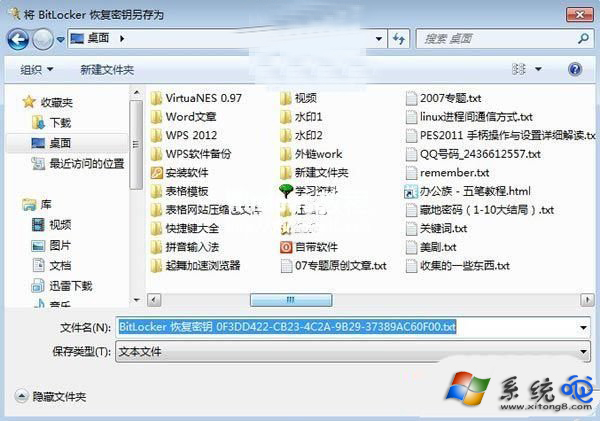
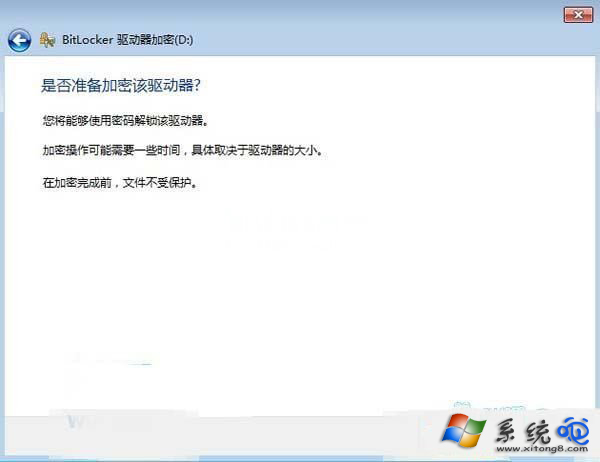
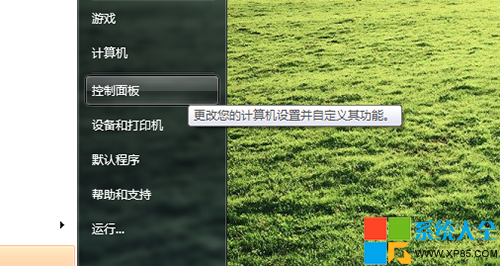
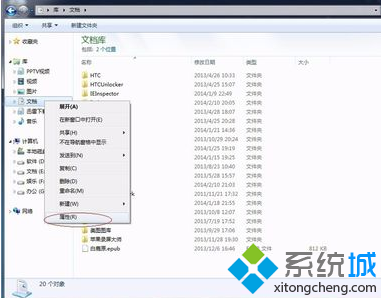
保護重要資料防竊取,Win7 內建 BitLocker 磁碟機加密工具。操作:開始搜尋 bit 開啟 BitLocker → 選擇欲加密磁碟 →「開啟 BitLocker」→ 選「密碼」解鎖 → 設定密碼 → 備份復原金鑰(存檔/列印/儲存至 Microsoft 帳戶) →「開始加密」等待完成。加密過程可繼續使用電腦,完成後無密碼無法存取磁碟資料。
bit
重要:務必妥善保管復原金鑰,遺失密碼且無金鑰將永久無法存取資料。
Win7 瀏覽網頁彈出「找不到伺服器」?手動設定 IP 與 DNS 解決 DNS 解析失效
U大師做 USB 開機碟失敗?先還原 USB 再格式化 FAT32 重新製作
微軟宣布:Windows 7 版 IE10 預覽版 11 月中旬登場
Win7 啟用一鍵關機:群組原則設定自動終止阻礙關機的程式
Windows 7 媒體中心深度體驗:整合影音、家庭影院、數位裝置與線上串流
Windows 7 到底安不安全?微軟與防毒廠商的攻防戰
重裝 Win7 後無法進入 Ubuntu?Grub 修復引導雙系統完整教學
Windows 7 啟用資訊備份還原法:源自 Vista 方法,重裝系統免聯網免電話啟用