
| 現象 | 檢查項目 | 解決方向 |
|---|---|---|
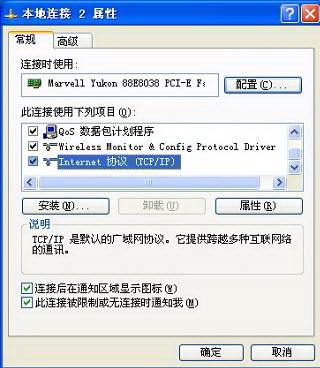
| 客戶端無法上網 | 閘道電腦外網連線正常? | 確認 WAN 網卡有效 IP、可 Ping 外網 |
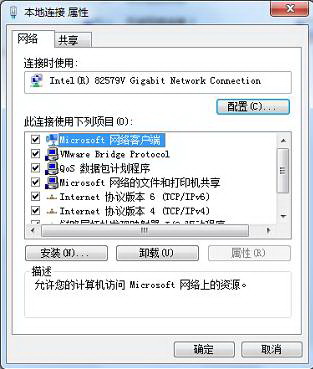
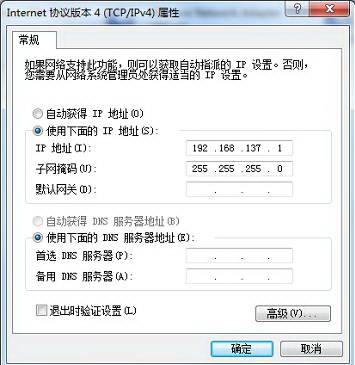
| 客戶端獲取 169.254.x.x | DHCP 服務未啟動 | 服務管理啟動「Windows Firewall」、「ICS」服務 |
| 無線客戶端搜尋不到 SSID | 無線網卡支援 AP 模式? | 裝置管理員確認支援「虛擬 Wi-Fi」/「軟體 AP」 |
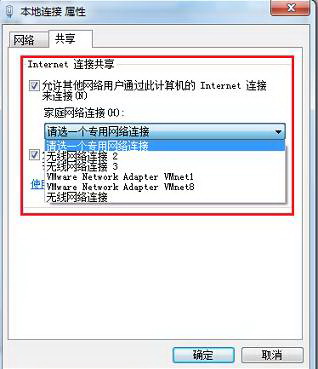
| 共用頁籤不顯示 | 只有一張網卡 | 需實體雙網卡或虛擬網卡配合 |
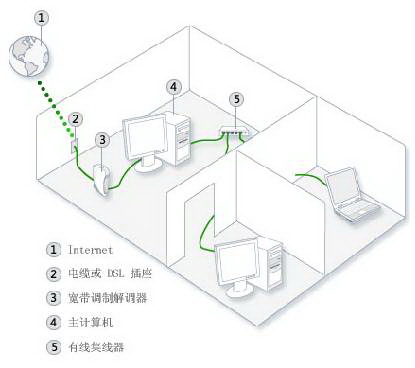
ICS 讓單一網路連線輕鬆分享給多裝置,是無路由器環境下的最佳應急方案。
Win7 Excel 插入超連結報「由於本機限制」?登錄修正 .html 檔案關聯為 Htmlfile 解決
Win7 開機出現「Reboot and Select proper Boot device」?BIOS 啟動順序、硬碟故障、MBR 損壞三大成因解析
Win7 打造安全平台:強化帳號控制、善用家長控制、建立標準使用者帳號
Windows 7 XP Mode 硬體門檻高:Intel 低端 CPU 缺 VT,AMD 陣營相對友善
Win7設定開機自動撥號連寬帶?建立批次檔放入啟動資料夾實現免手動撥號
Win7 如何顯示隱藏字體?Fonts 資料夾右鍵「顯示」啟用