Win 7內建「Windows 光碟映像燒錄器」,支援直接刻錄 ISO/IMG 映像檔,也能燒製資料光碟/音樂 CD,完全取代 Nero/UltraISO 等輕量需求。
操作三步走
- Win + E 開啟總管,定位到 ISO 檔案。
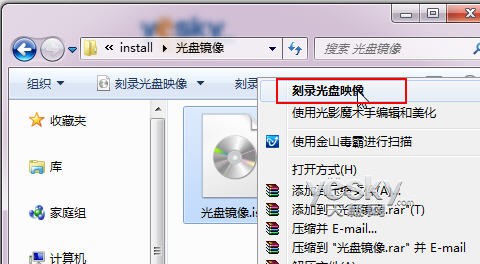
- 右鍵 ISO → 選擇「燒錄光碟映像」(或直接雙擊 ISO)。
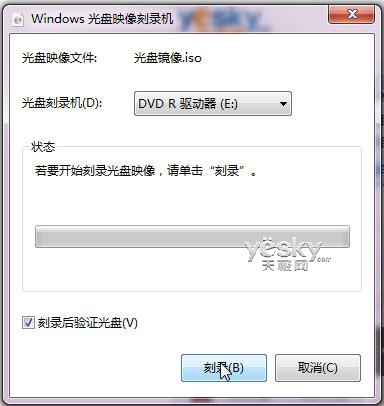
- 「Windows 光碟映像燒錄器」彈出 → 選擇燒錄器 → 勾選「燒錄後驗證」 → 「燒錄」。
進階功能
- 資料光碟: 總管中選取檔案/資料夾 → 右鍵 → 「傳送到」 → 光碟機 → 選擇「像 USB 快閃磁碟機一樣使用 (Live File System)」或「配合 CD/DVD 播放器使用 (Mastered)」。
- 音樂 CD: Windows Media Player → 「燒錄」索引標籤 → 拉入音樂檔 → 「開始燒錄」。
注意事項
- ISO 雙擊掛載為虛擬光碟機功能需 Win 8+,Win 7 僅支援燒錄,不支援掛載。
- 燒錄速度建議選 8x-16x,過高易導致錯誤;劣質光碟請降速。
- 驗證階段會比對資料完整性,建議保持勾選。
小結:偶爾燒錄系統安裝碟、備份資料光碟,Win 7 原生工具零安裝、零廣告、零捆綁,最乾淨好用。