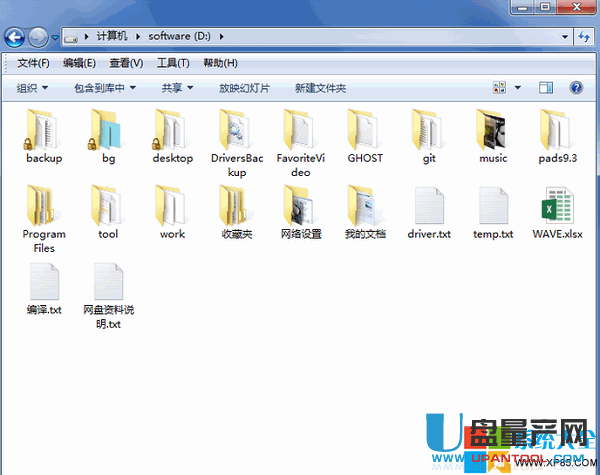
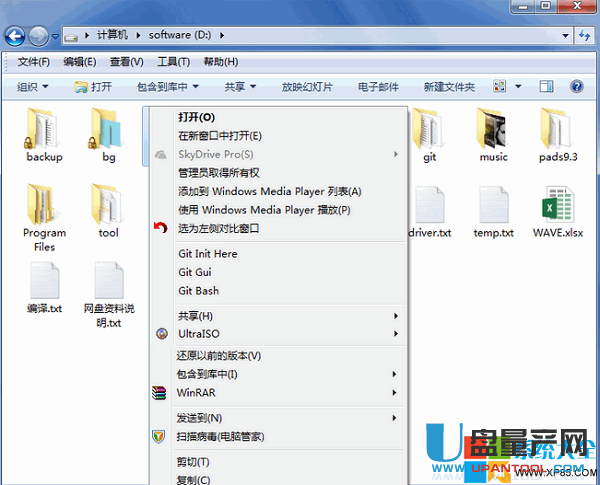
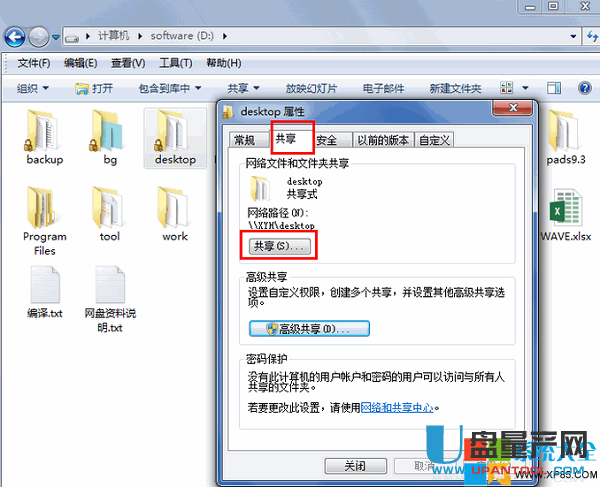
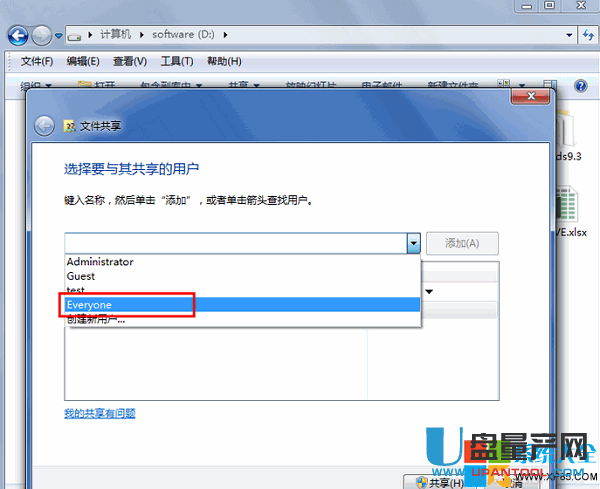
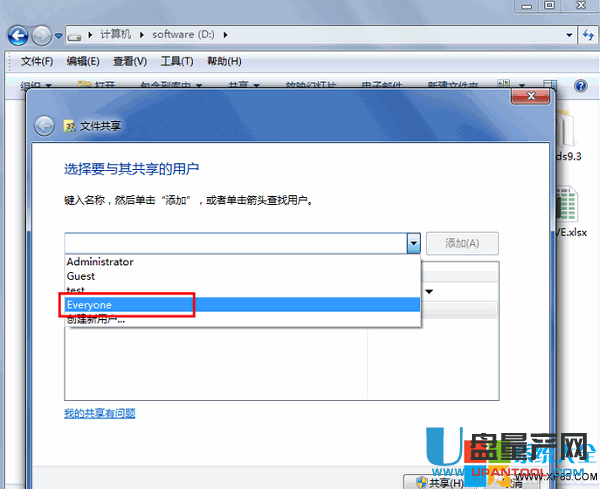
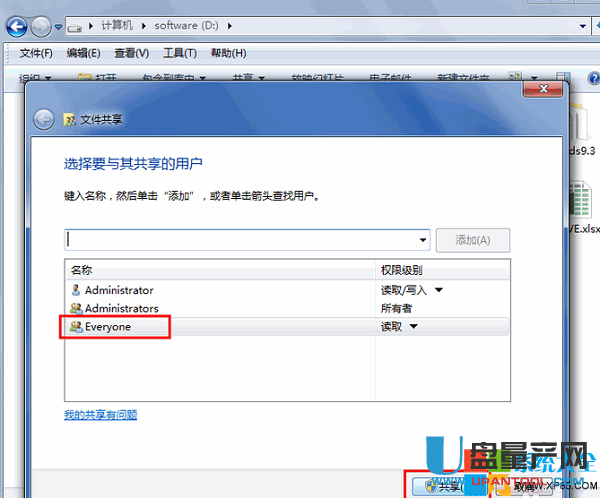
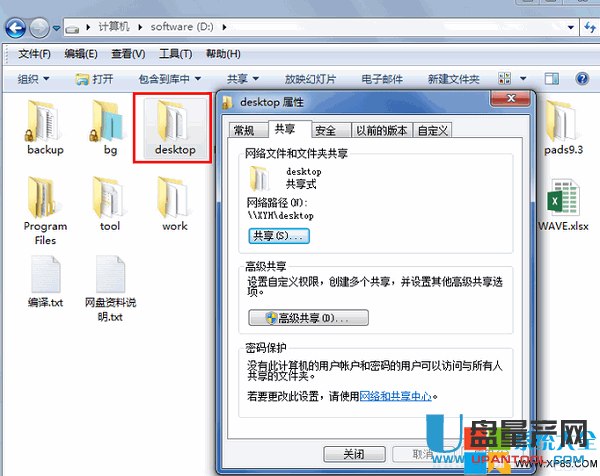
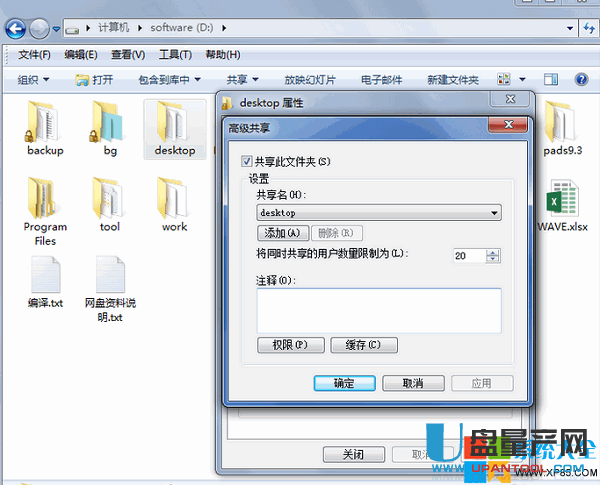
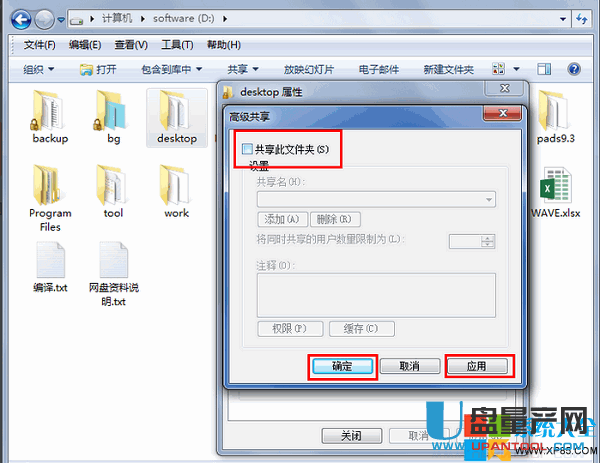
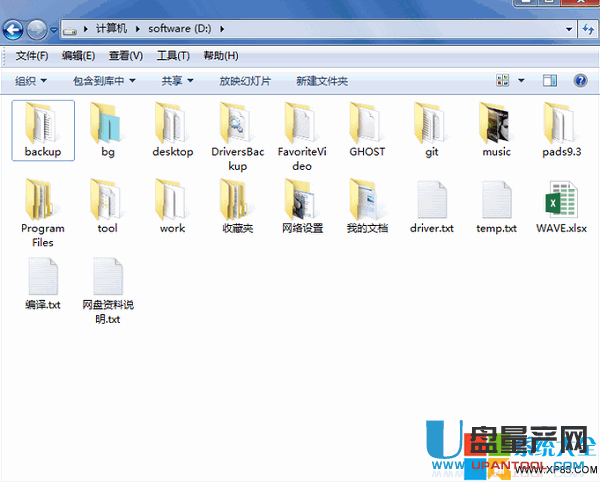
資料夾左下角出現小鎖圖示,代表該資料夾被設為「共享」但權限僅限特定使用者。若不需共享,依照「共享→停止共享」流程即可移除鎖頭。
補充:若資料夾在系統保護位置(如 C:\Windows、Program Files),鎖頭可能代表「受信任安裝程式」擁有權,非共享問題,請勿嘗試修改權限以免破壞系統穩定。
C:\Windows
Program Files
Win7 32位 一鍵關閉多重 iexplore.exe 進程:建立捷徑批次指令
筆電 Win7 無線滑鼠失靈不動?四大原因排查:中毒、介面不相容、記憶體滿載、驅動衝突
Windows 藍畫面錯誤代碼詳解:0x0000000A/0x0000001E/0x00000023 常見三大錯誤成因與解決
Windows 7 開機不顯示歡迎畫面設定方法
Win7桌面圖標僅顯示名稱?圖標緩存修復指南
Win7 磁碟管理分區與合併圖文教學:壓縮卷、新增簡單磁碟區、擴充磁碟區
微軟下周二發布 6 個安全更新 不包含 Windows 7
Win7 64位元無聲音?三步驟排查:插孔、播放裝置、USB 供電