Win7 內建「磁碟管理」工具支援線上無損分區操作,無需第三方軟體即可完成壓縮、建立、格式化、擴充等作業。
分區建立流程(以 D 槽壓縮 50 GB 建立新分區為例)
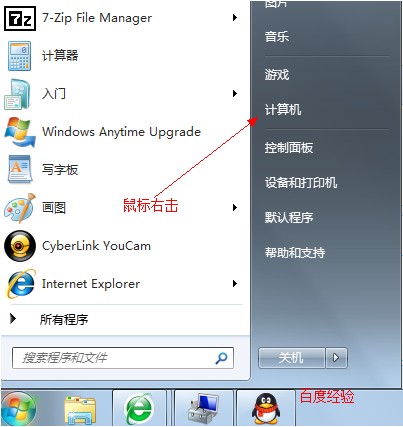
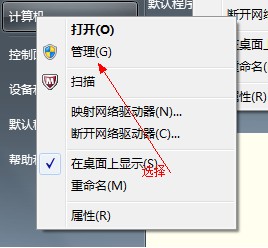
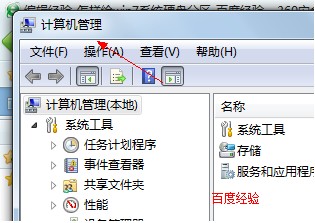
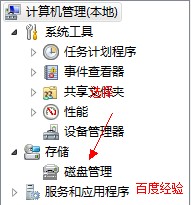
- 右鍵「電腦」→「管理」→「儲存體」→「磁碟管理」。
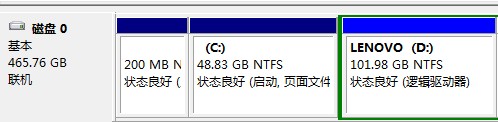
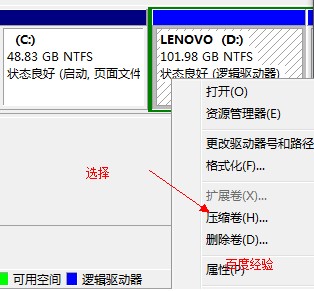
- 右鍵目標分區(D:)→「壓縮磁碟區」。
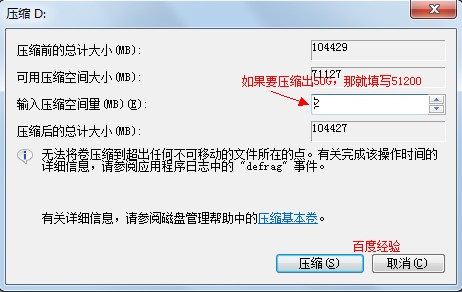
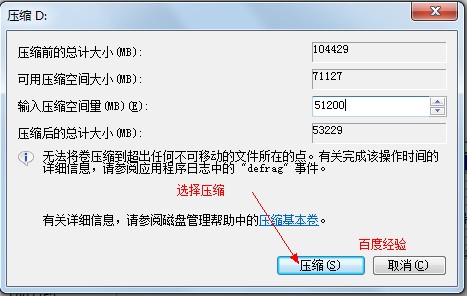
- 輸入壓縮空間量(MB),50 GB =
51200 MB →「壓縮」。
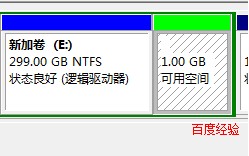
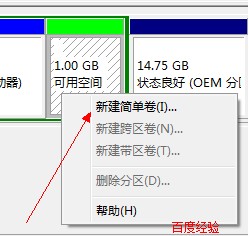
- 出現綠色「未配置」空間,右鍵→「新增簡單磁碟區」。
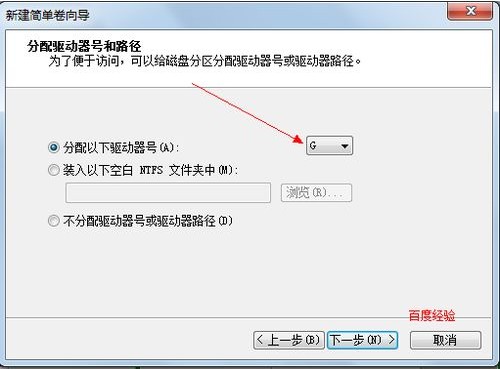
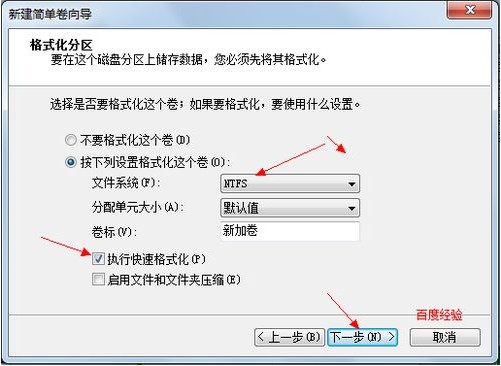
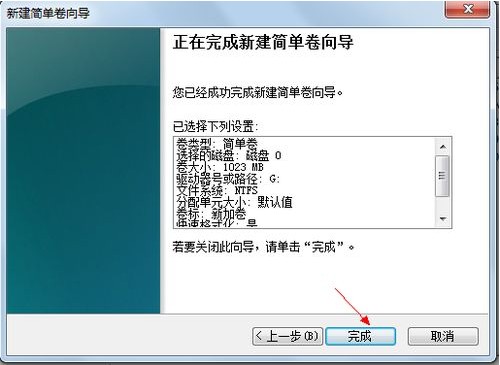
- 嚮導:指定大小 → 指派磁碟機代號 → 格式化(NTFS、快速格式化、預設配置單位大小)→ 完成。
合併分區(將 T 槽併入 D 槽)
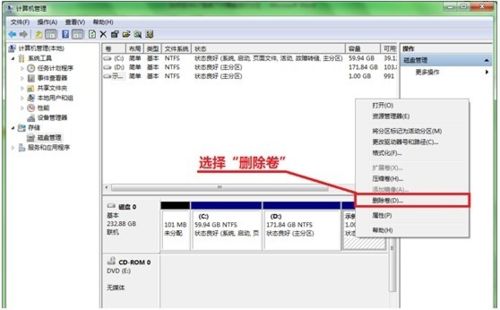
- 右鍵 T 槽 →「刪除磁碟區」(資料先備份!)→ 變為「未配置」。
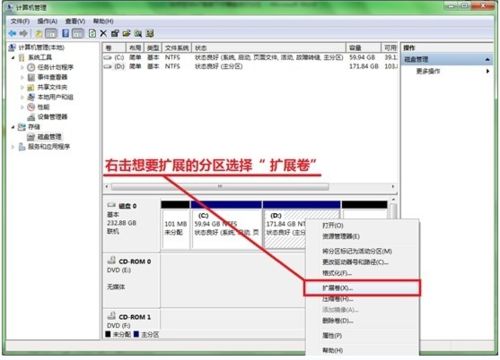
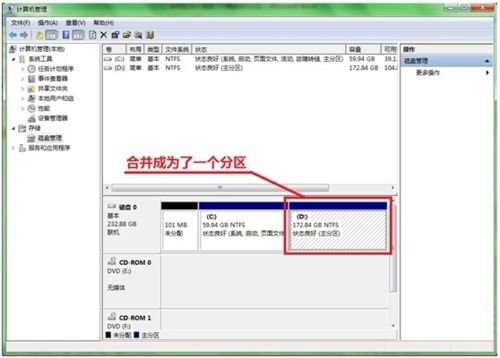
- 右鍵 D 槽 →「擴充磁碟區」→ 嚮導選擇未配置空間 → 完成,D 槽容量增加。
限制與注意
- 只能向「右側」相鄰的未配置空間擴充,無法跨分區或向左擴充(需第三方工具如 DiskGenius)。
- 系統保留分區、EFI 系統分區不可刪除/移動。
- 操作前務必備份重要資料,雖然線上操作相對安全,但斷電/死機仍可能導致資料遺失。
- XP/Vista 亦有相似功能(XP 需右鍵「我的電腦」→「管理」)。