Windows XP Windows 7 Windows 2003 Windows Vista Windows 綜合教學 Linux 系統教學
Windows 10 Windows 8 Windows 2008 Windows NT Windows Server 電腦軟體教學

Win7 下 QQ 遠程桌面滑鼠點擊偏移怎麼辦?快速修正教學

編輯:Windows 7 系統介紹

許多 Windows 7 使用者都體驗過遠程桌面功能,無論是系統內建的遠程桌面連線,還是 QQ 遠程協助,後者因操作直覺、無需複雜設定,深受電腦新手喜愛。然而,細心的使用者可能發現:在 QQ 遠程控制時,滑鼠游標往往與實際點擊位置脫節,導致操作精準度大打折扣。這究竟是什麼原因?又該如何快速解決?

核心原因:解析度不匹配

QQ 遠程桌面的滑鼠偏移問題,多半源於主控端(你的電腦)與被控端(對方電腦)的螢幕解析度不一致。當雙方解析度差距過大時,座標映射就會出現誤差,導致點擊位置偏移。

解決方案:調整被控端解析度

最直接有效的方法,是降低被控制電腦的螢幕解析度,使其接近或符合主控端的顯示比例。具體步驟如下:
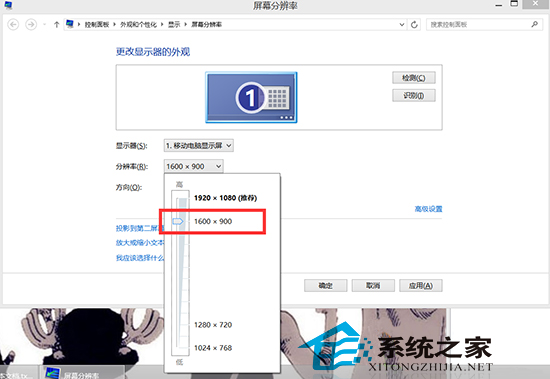
  1. 在被控電腦的桌面空白處按右鍵,選擇「螢幕解析度」。
  2. 在彈出的對話框中,將解析度拉桿適當向下調低(例如從 1920×1080 降至 1366×768 或 1280×720)。
  3. 點擊「套用」並確認變更,系統會短暫閃屏以適應新解析度。
調整螢幕解析度設定畫面

完成上述設定後,再次發起 QQ 遠程連線,滑鼠游標位置即可精準對齊,點擊操作將恢復正常。

補充建議

  • 若雙方螢幕比例差異極大(如 16:9 控制 4:3),建議雙向調整至相近解析度。
  • 若頻繁遠程協助,可考慮使用 Windows 內建的「遠程桌面連線」(mstsc),支援更完善的顯示縮放與多顯示器重導向。
  • 確保雙方網路穩定,高延遲也會造成操作手感漂浮,易被誤判為滑鼠偏移。

掌握這招「降解析度」小技巧,即能輕鬆解決 QQ 遠程桌面滑鼠點擊不準的困擾,讓遠程協助更順手、更高效!

Copyright © Windows教程網 All Rights Reserved