Windows XP Windows 7 Windows 2003 Windows Vista Windows 綜合教學 Linux 系統教學
Windows 10 Windows 8 Windows 2008 Windows NT Windows Server 電腦軟體教學

Win7檔案刪除失敗「檔案正在被使用」三大解決方案

編輯:Windows 7 系統介紹

在Windows 7日常使用中,常遇到提示「無法完成操作,檔案正在另一個程式中開啟」而無法刪除檔案或資料夾的情況。即使關閉了相關程式,問題依舊存在,這通常是因為程式在背景持續運行,或系統進程佔用了檔案鎖定。

三大核心解決方法

方法一:徹底關閉佔用程式

不僅要關閉主視窗程式,還需檢查系統托盤區與工作管理員中的背景進程。例如使用酷狗音樂播放歌曲時想刪除該檔案,必須完全退出酷狗主程式及其背景下載/上傳進程。若仍無法刪除,需使用「資源監視器」或第三方工具(如Unlocker)精確定位並結束佔用進程。

方法二:安全模式刪除(推薦最有效)

重啟電腦,開機時連續按F8進入「安全模式」。此模式下僅載入核心驅動與服務,第三方程式不會自動啟動,檔案鎖定幾乎完全解除,可直接刪除頑固檔案。此法成功率最高,適用於絕大多數情況。
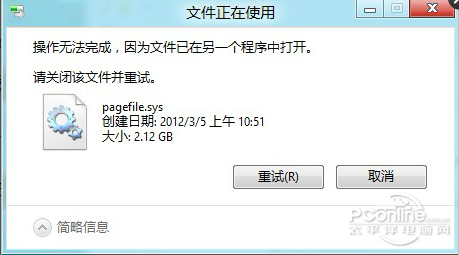
檔案被佔用錯誤提示

▲ 典型的檔案被佔用錯誤提示

方法三:WinPE 環境下刪除

使用USB啟動進入WinPE(Windows Preinstallation Environment)維護系統。WinPE獨立於本地系統運行,不受本地程式鎖定影響,可像操作普通檔案一樣刪除任何頑固檔案。適合安全模式無法進入或系統嚴重損壞時使用。

進階技巧:資源監視器定位佔用進程

  1. 按 Win+R 輸入 resmon.exe 開啟資源監視器
  2. 切換至「CPU」分頁,展開「關聯的控制代碼」
  3. 在「搜尋控制代碼」輸入檔案名關鍵字
  4. 右鍵佔用進程選擇「結束程序樹」

預防建議

  • 養成「安全移除硬體」習慣,避免外接儲存裝置檔案殘留鎖定
  • 定期清理暫存檔,減少系統殘留鎖定
  • 安裝Unlocker等右鍵擴充工具,一鍵解鎖刪除
Copyright © Windows教程網 All Rights Reserved