工具:LSASecretsView (以管理員執行) → 查看 DefaultPassword 值即為密碼 (去除分隔符)。知密碼後進控制台 → 「使用者帳戶」重設。
工具:本地使用者和群組 (lusrmgr.msc) → 展開「使用者」 → 右鍵目標帳戶 → 「設定密碼」重設。
警告: 強制重設會導致無法存取 EFS 加密檔案、使用者憑證加密郵件、IE 儲存密碼。若有加密資料請先備份 (匯出憑證) 或將加密檔複製至 FAT32 磁碟解除加密。
控制台 → 「使用者帳戶」 → 「建立密碼重設磁碟」 (需 USB) → 以後忘記密碼插入磁碟即可重設,**不影響 EFS 加密檔案存取**。
需雙系統/WinPE 隨身碟/光碟。
步驟:
① 進入另一系統 (如 XP),取得 Win7 C:\Windows\System32\osk.exe 擁有權與完全控制權限。
② 將 osk.exe 更名 osk1.exe,複製 cmd.exe 改名為 osk.exe。
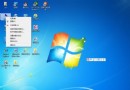
③ 重開機進 Win7 登入畫面,點「輕鬆存取」→ 勾選「螢幕鍵盤」→ 彈出**命令提示字元**。
④ 輸入 net user <帳戶> <新密碼> 重設密碼。
⑤ 登入後**務必還原檔案** (刪除偽裝 cmd.exe,還原 osk1.exe 為 osk.exe)。
WinPE 隨身碟執行 Active@ Password Changer → 掃描帳戶 → 選中目標 → 勾選「Clear this User Password」 → Save → 重開機免密碼登入。
WinPE 複製 C:\Windows\System32\config\SAM 至 USB → 另一電腦載入 LC5 → 「工作階段」→「匯入」→「從 SAM 檔案」→ 選取 SAM → 設定破解選項 → 「開始破解」 (視密碼強度耗時極長,可存檔繼續) → 破解成功用原密碼登入重設。
「輕鬆存取」中心尚有 magnify.exe (放大鏡)、narrator.exe (說明員);登入介面可觸發 sethc.exe (黏滯鍵,連按 5 下 Shift)。同理可替換上述任一程式為 cmd.exe。