Win7 開始選單右側的「跳躍清單」為每個固定程式顯示「最近開啟的檔案/工作」,預設顯示 10 項。對重度多工者可能不夠,對隱私敏感者可能過多。本文教你精準調整顯示項目數(0~60 任意值),並補充跳躍清單的固定/移除/隱私技巧,打造最順手的開始選單體驗。
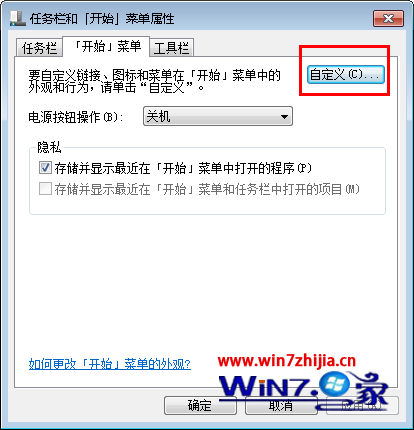
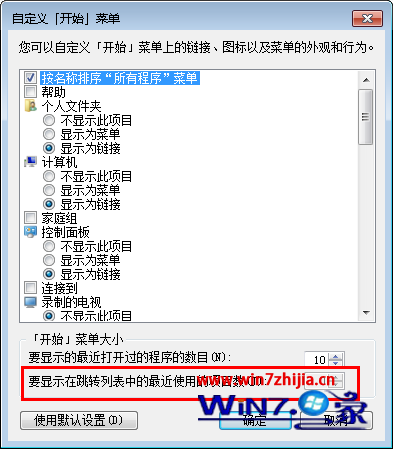
| 操作 | 方法 | 效果 |
|---|---|---|
| 固定重要檔案 | 滑鼠指向跳躍清單項目 → 點選右側「圖釘」圖示 | 項目永久置頂,不會被新項目擠掉 |
| 移除特定項目 | 右鍵跳躍清單項目 → 「從清單中移除」 | 單獨刪除敏感/錯誤項目,不影響其他 |
| 完全關閉跳躍清單 | 「自訂開始選單」→ 取消勾選「儲存並顯示最近開啟的程式/項目」 | 開始選單僅顯示固定程式,零歷史記錄 |
| 隱私保護:關機自動清除 | gpedit.msc → 使用者設定→管理模板→開始選單與工作列 → 啟用「關閉時清除最近項目清單」 | 適合共用電腦、公用環境 |
鍵值位置:HKEY_CURRENT_USER\Software\Microsoft\Windows\CurrentVersion\Explorer\Advanced
值名稱:Start_JumpListItems(DWORD)
數值:0~60(十進位),0 為不顯示。
批次檔範例:
reg add "HKCU\Software\Microsoft\Windows\CurrentVersion\Explorer\Advanced" /v Start_JumpListItems /t REG_DWORD /d 20 /f
| 問題 | 解答 |
|---|---|
| 設定後不生效 | 需重新登入或重啟 Explorer(任務管理器→結束 explorer.exe→新增工作→explorer.exe)。 |
| 某程式跳躍清單沒反應 | 該程式未支援 Jump List API(舊版軟體),無法由系統控制。 |
| 想針對特定程式設定不同項目數 | 系統不支援個別程式設定,全域統一。可用第三方工具(如 7+ Taskbar Tweaker)實現。 |
跳躍清單是 Win7 開始選單的效率核心。將「最近使用項目數」從預設 10 調整為 15~20,配合「固定圖釘」鎖定核心檔案,能大幅減少「開啟資料夾→找檔案→雙擊」的動線。搭配隱私設定(關機清除/不儲存),兼顧效率與安全。花 30 秒調好這個數字,每天為你省下數十次點擊與尋找時間。