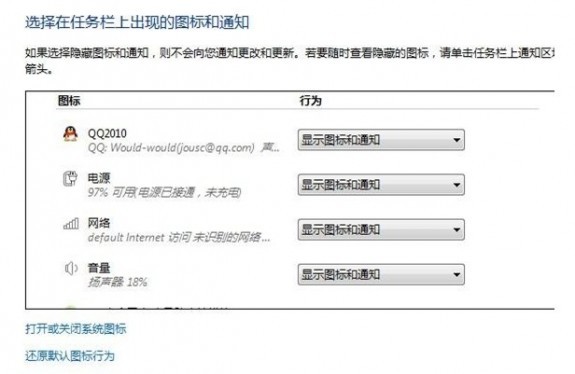
Win7 通知區域(系統托盤)會記錄「曾經出現過」的所有程式圖示,即使程式已解除安裝、圖示早已不存在,殘留記錄仍會佔據「通知區域圖示」設定視窗的清單,造成視覺混亂。本文教你透過修改註冊表,一次性徹底清除所有失效圖示記錄,還給你乾淨的設定介面。
控制台 → 「通知區域圖示」→ 清單中出現大量灰色、無圖示、名稱為舊軟體的項目,勾選「隱藏圖示和通知」也無法移除。
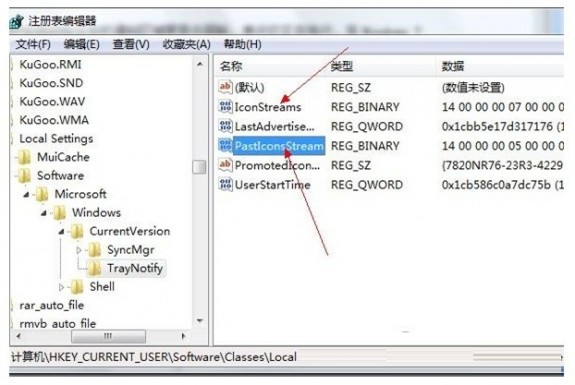
Win7 將通知區域圖示的歷史記錄儲存在使用者登錄樹下:
HKEY_CURRENT_USER\Software\Classes\Local Settings\Software\Microsoft\Windows\CurrentVersion\TrayNotify
兩個二進位值:IconStreams(目前顯示的圖示資料流)、PastIconsStream(歷史記錄資料流)。系統不會自動清理 PastIconsStream,導致殘留無限增長。
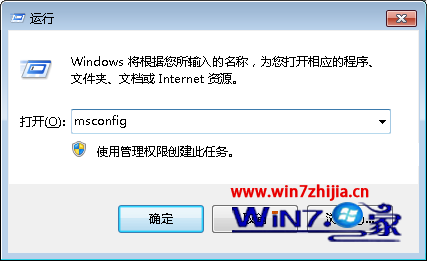
regedit → Enter。HKEY_CURRENT_USER\Software\Classes\Local Settings\Software\Microsoft\Windows\CurrentVersion\TrayNotify重新登入後,開啟控制台 → 「通知區域圖示」,清單應僅剩目前真正在執行、擁有托盤圖示的程式,所有已解除安裝、失效的項目消失殆盡。
建立 CleanTrayNotify.bat,右鍵「以系統管理員身分執行」:
@echo off
reg delete "HKCU\Software\Classes\Local Settings\Software\Microsoft\Windows\CurrentVersion\TrayNotify" /v IconStreams /f
reg delete "HKCU\Software\Classes\Local Settings\Software\Microsoft\Windows\CurrentVersion\TrayNotify" /v PastIconsStream /f
taskkill /f /im explorer.exe
start explorer.exe
echo 已清除通知區域圖示歷史記錄並重啟 Explorer。
pause
TrayNotify → 「匯出」→ 儲存 .reg 檔,若誤刪可雙擊還原。Win7 通知區域圖示歷史記錄不自動清理,是微軟設計上的疏失。透過刪除 IconStreams、PastIconsStream 兩鍵值並重啟 Explorer,即可徹底根治。建議每半年或解除安裝大量軟體後執行一次清理,保持設定介面乾淨、減少系統載入無效資料的開銷。批次檔一鍵操作,輕鬆養成維護習慣。