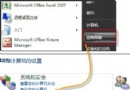
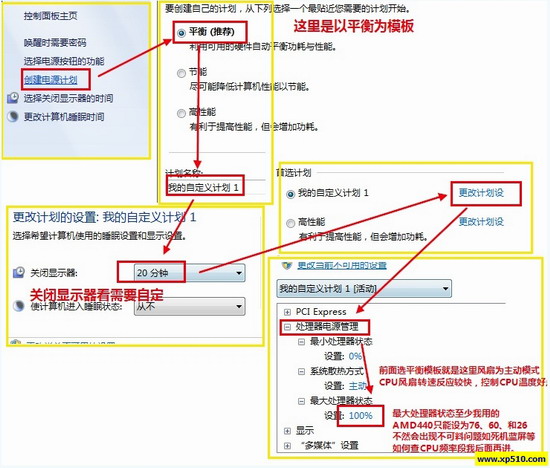
Windows 7 電源選項提供「高效能」、「平衡」、「省電」三大預設計畫,透過自訂處理器最大狀態百分比,可有效降低 CPU 頻率、溫度與風扇轉速,達到省電、降噪、降溫三效合一。
作者以「平衡」為基礎建立三組自訂計畫:76%、60%、26%(處理器最大狀態),依使用情境手動切換:瀏覽網頁/編輯文書用 26%,看高清影片(有顯卡加速)用 26%,輕度多工用 60%,重度編譯/遊戲用 76% 或高效能。
powercfg -list 取得各計畫 GUID,建立捷徑指令:C:\Windows\System32\powercfg.exe /setactive GUID值,置於桌面或快速啟動列,單擊即切換。
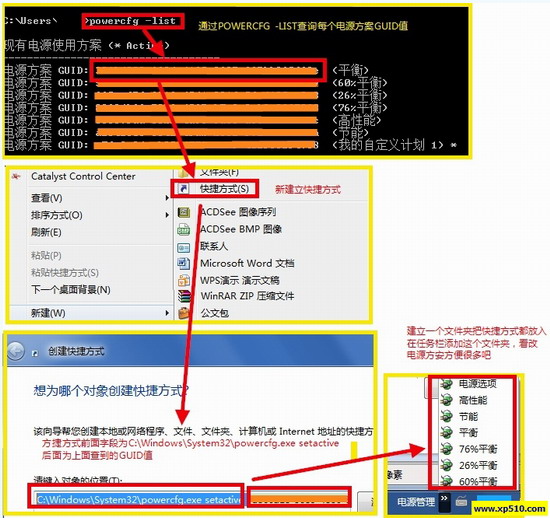
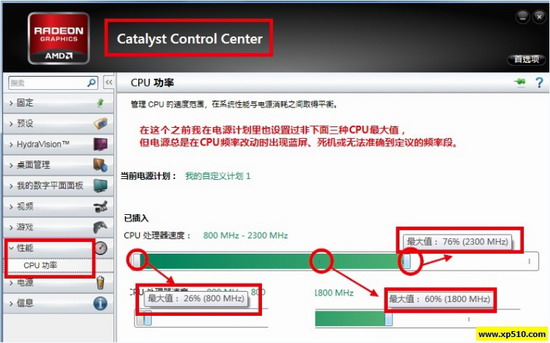
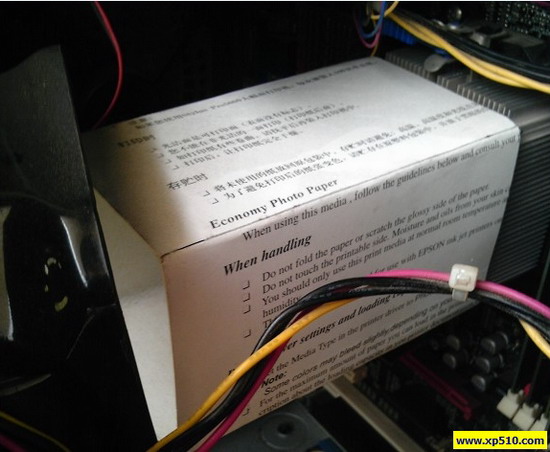
搭配 AMD CCC 面板的「CPU 效能」設定與自製導風罩,作者將待機溫度從 38°C 進一步壓低。此法適合追求安靜、省電的桌機使用者。
Win7 工作列加入「地址」工具列:一鍵開啟網址、資源管理器、控制台、CMD 神技
Win7 Mcophone 麥克風無聲音?驅動更新、錄音裝置設定、音效增強完整調教
vLite 1.1 精簡 Windows 7 安裝光碟圖文製作教學:元件移除、無人值守、ISO 輸出
Win7 修改 MTU 值優化網速教學:找出最佳封包大小並永久生效
Win7 優化實戰四招:VC++ 2005 解決綠色軟體需管理員、修改註冊表釋放記憶體、Basic 主題修復閃黑屏、群組原則固定快速啟動列
Windows 7 隱藏功能大公開:15 個提升效率的實用技巧
Windows 7 更新補丁安裝失敗/無法安裝六大解決步驟:記錄 KB 號、手動下載、依錯誤代碼排查、安全模式/清理啟動、SFC 修復系統檔、官方系統更新備妥工具