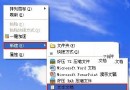
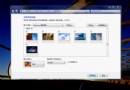
Win7 建立 PPPoE 撥號連線後,預設需手動點擊「連線」才能上網。對於桌機、長期開機的筆電,這步驟顯得多餘。本文教你透過「建立捷徑 → 放入啟動資料夾」的原生方式,實現開機自動撥號,無需第三方軟體、無需修改登錄,穩定相容 32/64 位元。
ncpa.cpl → Enter。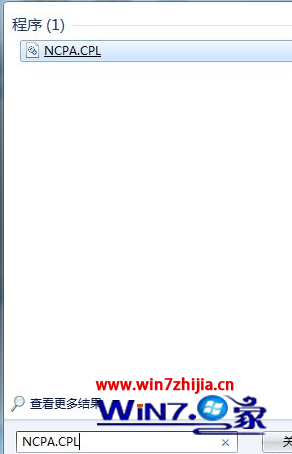
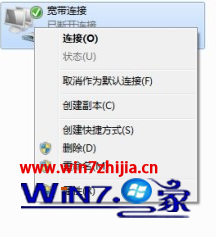
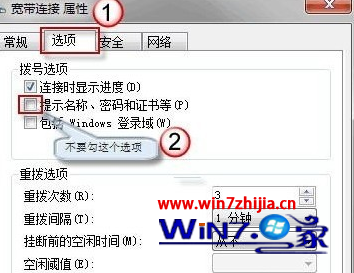
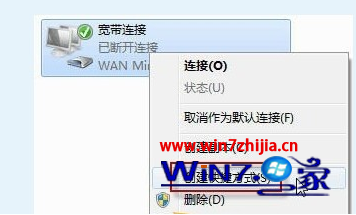
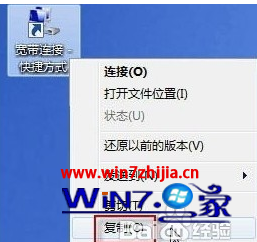
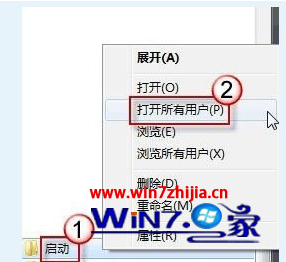
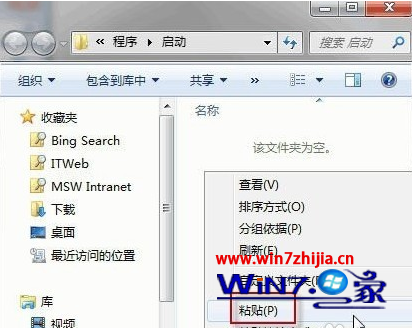
AutoDial.bat 置於啟動資料夾:@echo off
timeout /t 15
rasdial "寬帶連線" "帳號" "密碼"rasdial.exe 參數 "寬帶連線" "帳號" "密碼" → 勾選「使用最高權限執行」。| 問題 | 解答 |
|---|---|
| 開機仍彈出撥號對話框 | 步驟 2 未取消勾選「提示名稱、密碼、憑證等」,請回頭修改。 |
| 網路圖示顯示連線中卻上不了網 | DNS 異常。撥號屬性→網路→IPv4→內容→手動指定 DNS (8.8.8.8 / 1.1.1.1)。 |
| 多使用者電腦只想特定使用者自動撥號 | 步驟 5 選「開啟」(僅目前使用者),而非「開啟所有使用者」。 |
| 筆電合蓋睡眠喚醒後斷線 | 電源選項→變更計劃設定→變更進階電源設定→無線介面卡/PCI Express→關閉節電模式;或用工作排程器設「事件觸發:事件 ID 42 (喚醒)」執行 rasdial。 |
Win7 ADSL 自動撥號,核心在於「取消提示勾選」+「捷徑進啟動資料夾」。原生法零成本、相容性佳;腳本法/工作排程法更穩健、可控性強。根據你的使用場景(桌機/筆電、單一/多使用者、是否睡眠喚醒),選擇最適合的實作方式,享受開機即上網的便利。