Windows XP Windows 7 Windows 2003 Windows Vista Windows 綜合教學 Linux 系統教學
Windows 10 Windows 8 Windows 2008 Windows NT Windows Server 電腦軟體教學

Win 7 桌面幻燈片隱藏技巧:自訂切換漸變速度,打造電影級桌面

編輯:Windows 7 系統介紹

Win 7 取代 Vista Dreamscene (視訊桌面) 引入「桌面背景幻燈片」,讓用戶選取多張圖片、設定切換間隔,系統自動循環播放。不佔 CPU/GPU 資源、素材易取得、家用進階版以上即可使用。更酷的是:透過登錄表可自訂圖片切換時的漸變持續時間,打造如日落般緩緩變色的沉浸桌面。
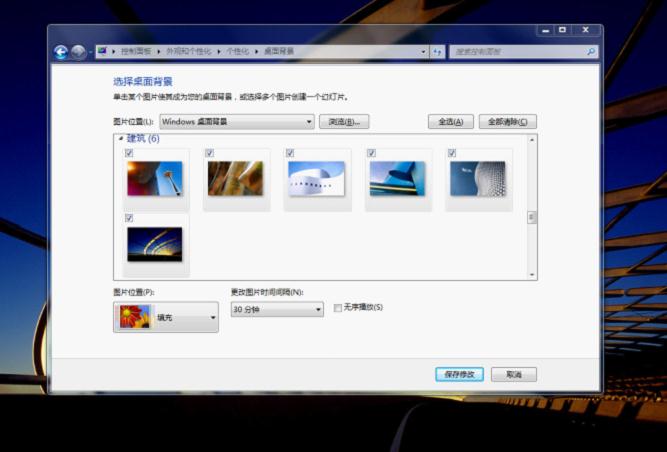
基本設定:啟用幻燈片

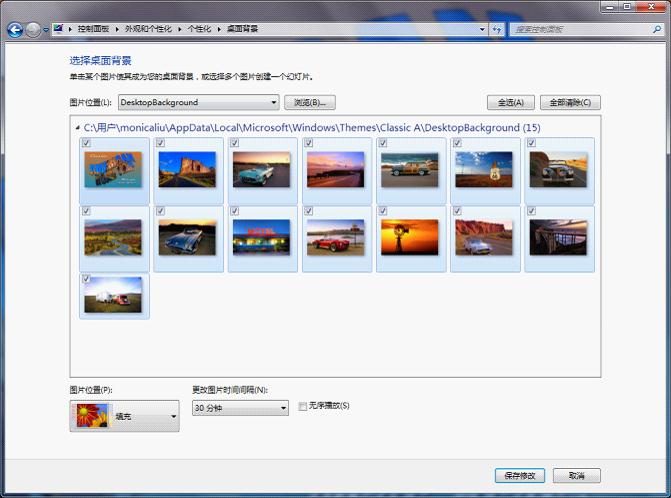
  1. 桌面空白處右鍵 →「個人化」→「桌面背景」。
  2. 「圖片位置」選擇資料夾,勾選參與輪播的圖片。
  3. 設定「變更圖片間隔」(10 秒 ~ 1 天)、「隨機播放」等選項。
  4. 儲存變更,桌面即開始自動輪播。

桌面背景幻燈片設定介面

進階隱藏技巧:修改漸變動畫持續時間

預設切換漸變極快 (約 1 秒)。若想要像夕陽西下般、10 秒甚至更久緩緩過渡:

  1. Win + R 輸入 regedit 開啟登錄編輯器。
  2. 定位至:
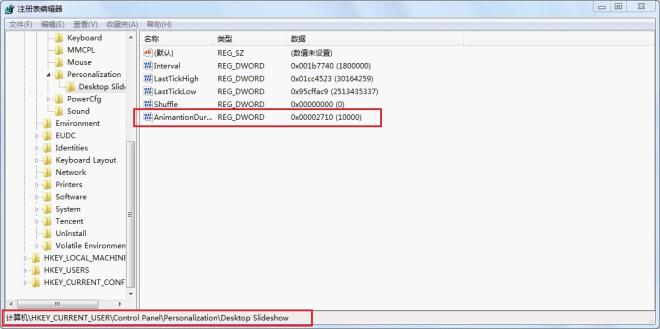
    HKEY_CURRENT_USER\Control Panel\Personalization\Desktop Slideshow
  3. 右鍵空白處 →「新增」→「DWORD (32 位元) 值」,命名 AnimationDuration。
  4. 雙擊修改,選「十進位」,輸入毫秒數 (如 10000 = 10 秒,30000 = 30 秒)。
  5. 確定,桌面右鍵選「下一張桌面背景」即可見效。

登錄表新增 AnimationDuration

設定 10000 毫秒漸變

效果體驗

設定 10 秒漸變後,傍晚時分桌面從藍天緩緩轉為金黃、橘紅、最後暗沉,彷彿真實日落發生在螢幕上。工作閒暇瞥一眼,心情瞬間放鬆。

補充說明

  • 此功能需 Win 7 家用進階版以上版本。
  • 若「桌面背景」介面找不到「幻燈片」選項,請確認版本與啟用狀態。
  • 動畫時間過長可能導致切換時短暫看不清桌面圖示,請依喜好調整。

來源:wbpluto 技術部落格

Copyright © Windows教程網 All Rights Reserved