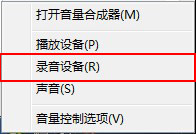
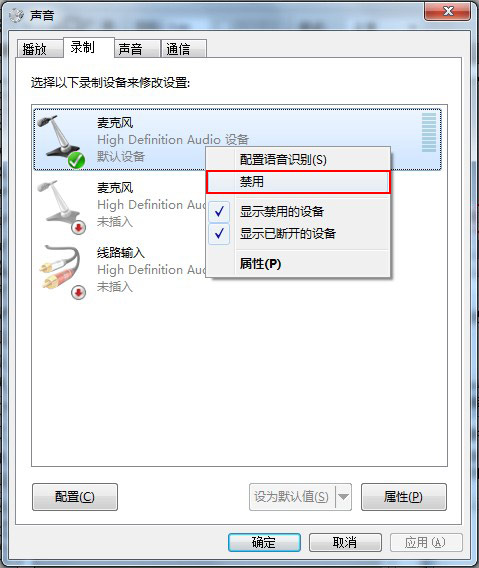
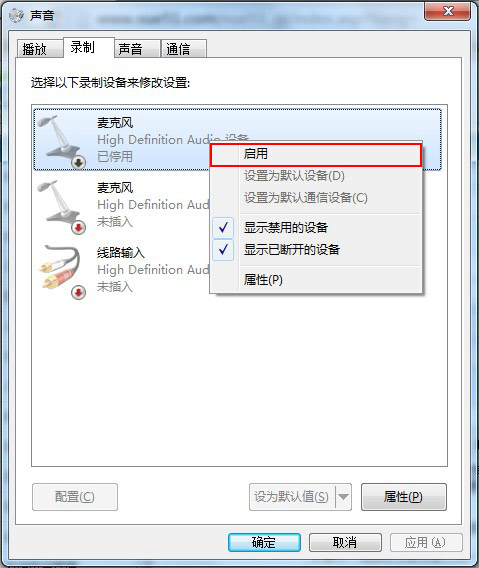
需暫時關閉麥克風防止誤收音、或解決「停用後找不到裝置無法重新啟用」的困擾?Win7 透過聲音控制面板即可輕鬆切換麥克風狀態,若裝置被隱藏,勾選「顯示已停用裝置」即可找回。
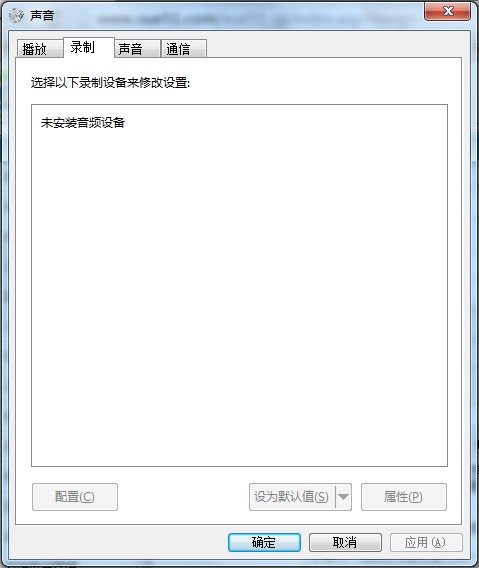
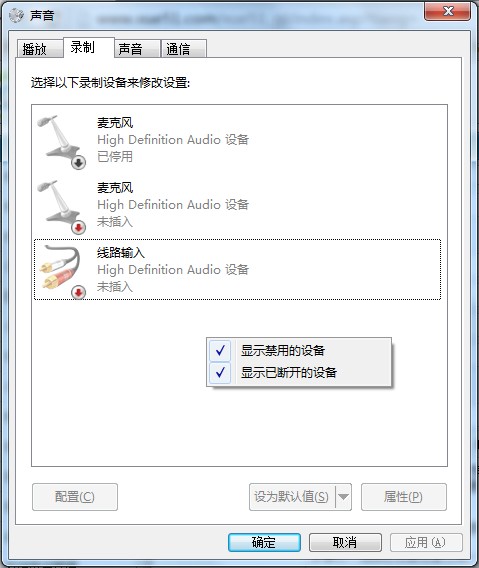
若停用後裝置從清單消失,請在「錄音」索引標籤空白處右鍵,勾選:
即可看到灰顯的麥克風圖示,右鍵選「啟用」即可恢復。
進階技巧:若需精細控制輸入音量、增益或獨佔模式,可在麥克風屬性的「層級」與「進階」索引標籤調整。筆電內建麥克風若雜訊大,建議降低麥克風增益(Microphone Boost)設定。
Windows 7 透過登錄表關閉自動更新完整步驟
Windows 7 電源管理九大技術亮點:從 CPU 核心調度到 DVD 播放省電優化
Windows 7 系統還原實戰:比 Ghost 靈活、保留個人資料、關鍵時刻救命稻草
Win7 休眠 vs 睡眠 差異大解析:誰更省電?誰喚醒更快?
網管視角:Win7 帶來 10 大管理優勢與變革
Win7 內建 PowerPoint 2010 移除圖片背景:免裝 PS 輕鬆抠圖
Win7筆記本合蓋後無法喚醒?電源選項關閉「允許喚醒定時器」並禁用休眠徹底解決
Win7 音量圖示有紅叉怎麼辦?重新啟動 Windows Audio 服務立即恢復