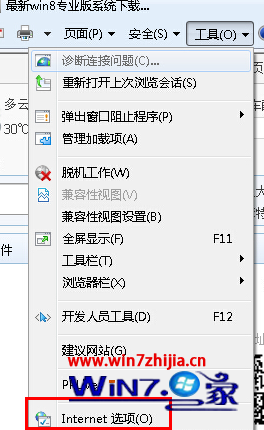
無需重灌系統、無需第三方軟體,Win7 內建「磁碟管理」支援線上壓縮現有分割區騰出未配置空間,再建立新分割區。本文提供完整 9 步驟圖解,從開啟管理工具、壓縮磁碟區、設定大小、指派磁碟機代號、格式化到完成新分割區。
操作流程
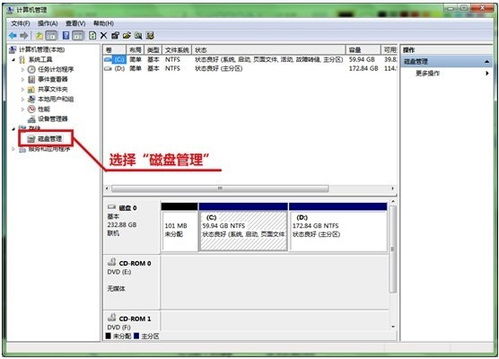
- 右鍵「電腦」→「管理」→ 左側「儲存體」→「磁碟管理」。
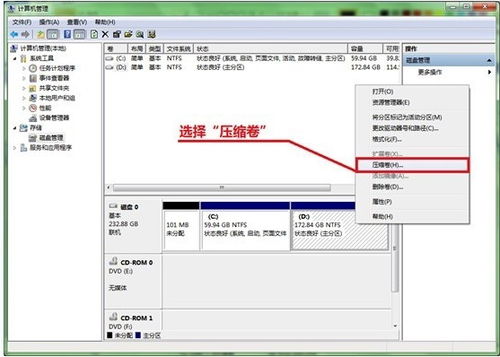
- 在欲分割的分割區(如 C:)右鍵選擇 「壓縮磁碟區」,系統自動計算可壓縮空間(建議先執行磁碟重組增加可壓縮量)。
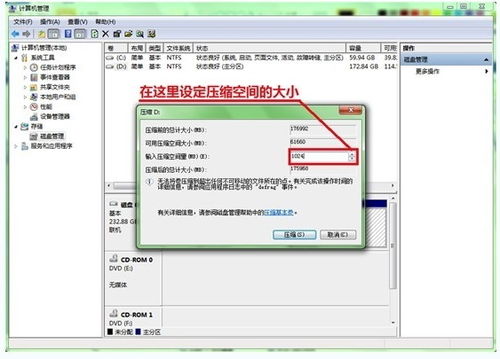
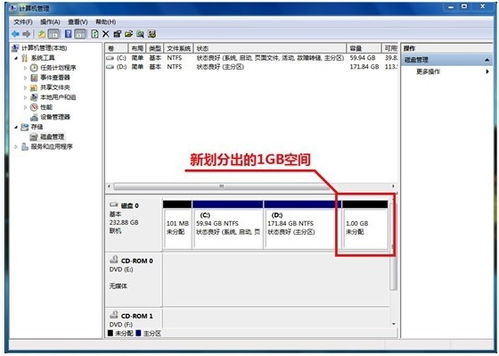
- 輸入欲壓縮大小(MB),點選「壓縮」。完成後原分割區後方出現「未配置」黑色區塊。
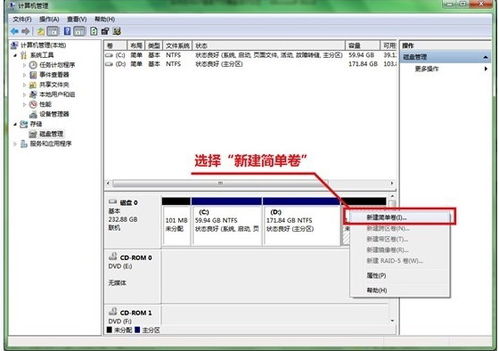
- 在「未配置」空間右鍵選擇 「新增簡單磁碟區」,啟動精靈。
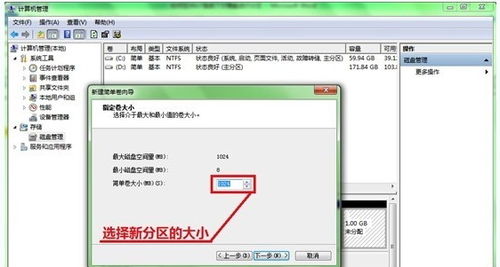
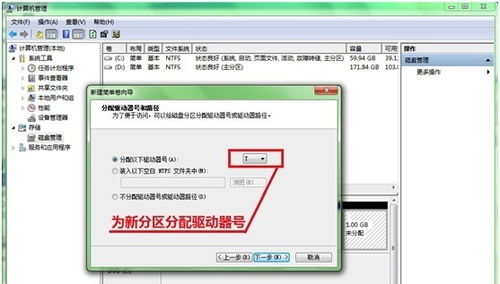
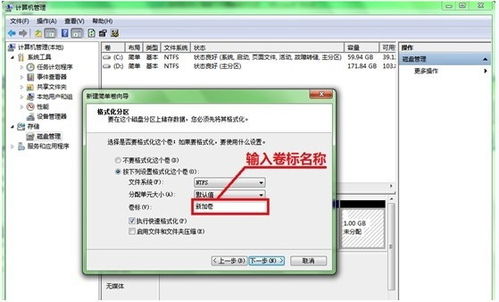
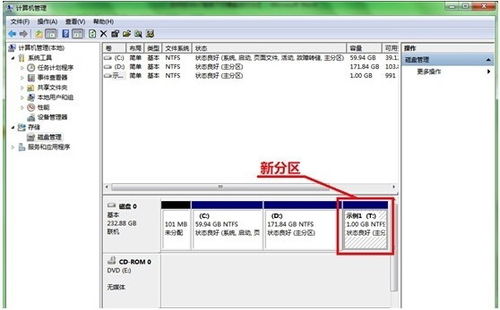
- 依序指定:磁碟區大小 → 指派磁碟機代號(代號) → 格式化設定(檔案系統 NTFS、配置單位大小預設、磁碟區標籤命名、勾選「快速格式化」) → 完成。
注意事項與進階技巧
- 磁碟機代號衝突: 若光碟機佔用欲指派代號(如 E:),先在光碟機右鍵「變更磁碟機代號及路徑」改為其他代號。
- 擴充磁碟區限制: Win7 僅支援向「緊鄰右側」的未配置空間擴充,無法跨分割區擴充,複雜調整仍需第三方工具(如 DiskGenius、MiniTool Partition Wizard)。
- 資料安全: 操作前請備份重要資料,雖非破壞性操作,但斷電或系統異常仍可能導致資料遺失。