筆電玩遊戲畫面置中、左右黑邊,無法全螢幕顯示。提供註冊表通用修改法,以及 ATI、NVIDIA、Intel 顯卡專屬縮放設定,解決 Win7 與顯卡驅動相容性導致的全螢幕問題。
方法 01:通用註冊表修改(最推薦)
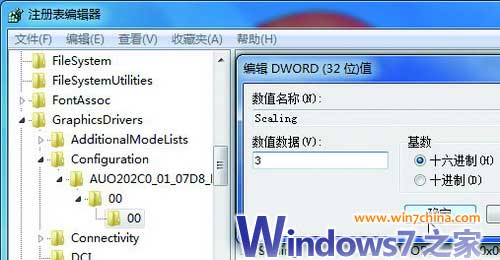
regedit → HKEY_LOCAL_MACHINE\SYSTEM\ControlSet001\Control\GraphicsDrivers\Configuration。- 展開所有子項,右側找到
Scaling,雙擊將數值 4 改為 3。
- 重開機生效。
方法 02:ATI/AMD 顯卡
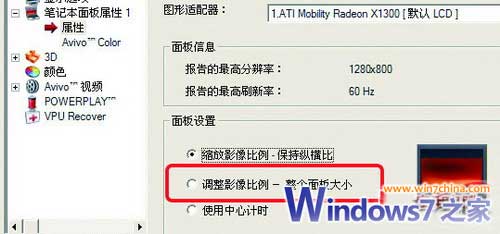
- 開啟「ATI Catalyst Control Center」。
- 展開「筆電面板屬性」→ 點「屬性」圖示。
- 「面板設定」下「調整影像比例」選「整個面板大小」。
方法 03:NVIDIA 顯卡
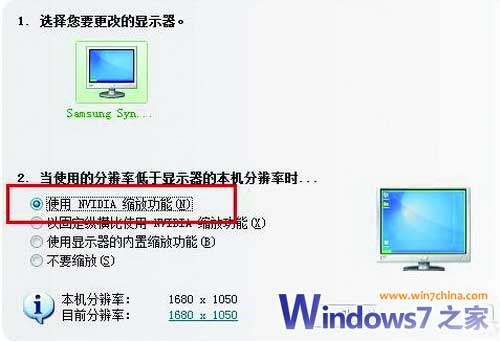
- 開啟「NVIDIA 控制台」。
- 「顯示」→「調整桌面大小與位置」(舊版為「更改平板顯示器縮放」)。
- 選「使用 NVIDIA 縮放功能」→ 套用。
方法 04:Intel 核心顯卡
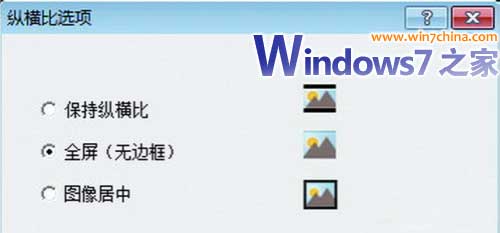
- GMA 950:「顯示設定」→「長寬比選項」選「全螢幕 (無邊框)」。
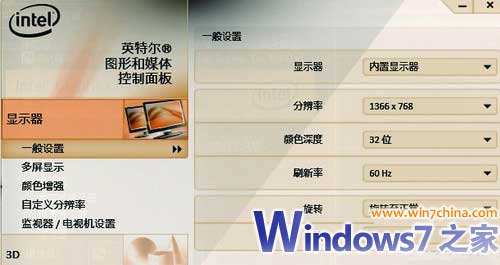
- GMA X4500 / HD Graphics:「圖形屬性」→「顯示器」→「縮放」選「縮放全螢幕」。
上網本額外建議
低原生解析度 (1024×600 等) 即便全螢幕畫面仍不完整,建議手動調高解析度(若硬體支援)或使用視窗化模式。