開放遠端桌面 (RDP) 直連網路極易遭暴力破解。Win7 透過「網路層級驗證 (NLA)」與「進階防火牆 IPsec 規則」可大幅提升安全性。
第一層:啟用網路層級驗證 (NLA)
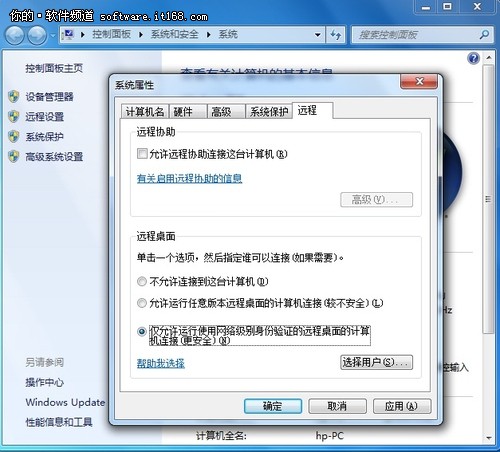
- 右鍵「電腦」→「內容」→ 左側「遠端設定」。
- 「遠端桌面」區塊選「僅允許執行使用網路層級驗證的遠端桌面電腦連線」。
- NLA 要求客戶端在建立完整 RDP 會話前先完成驗證,大幅降低暴力破解與 DoS 攻擊風險。
第二層:進階防火牆限制與加密連線
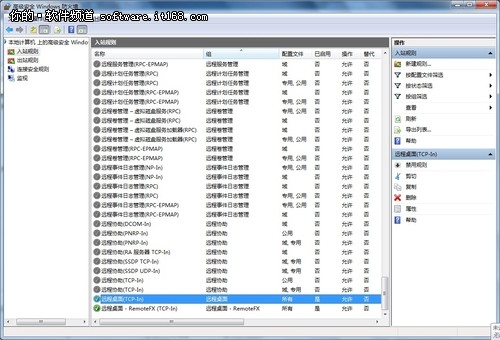
- 控制台 →「系統及安全性」→「Windows 防火牆」→「進階設定」。
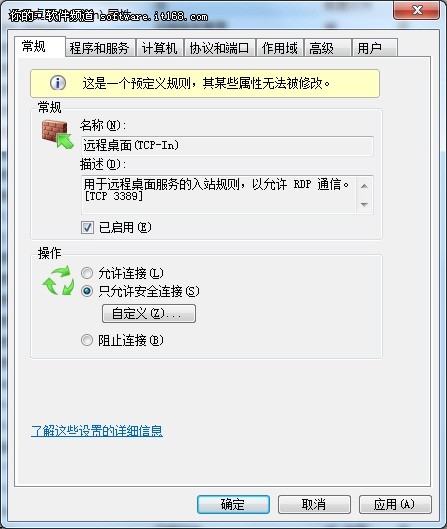
- 左側「輸入規則」→ 找到「遠端桌面 (TCP-In)」→ 右鍵「內容」。
- 一般 索引標籤:動作選「允許安全連線」→「自訂」。
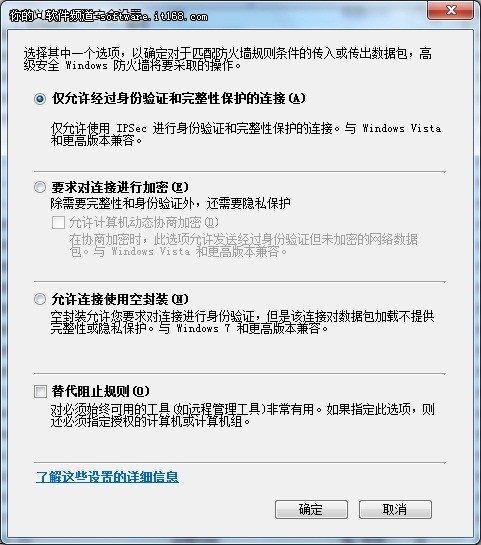
- 自訂允許條件:勾選需求:
- 「要求驗證」:強制 IPsec 驗證。
- 「要求加密」:資料傳輸加密,可勾選「允許動態協商加密」。
- 「允許空封包」/「覆寫封鎖規則」視需求啟用。
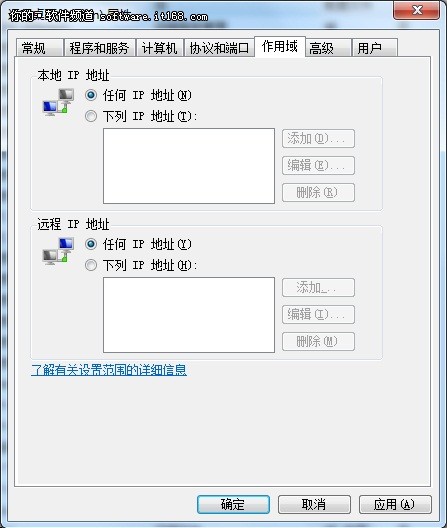
- 範圍 索引標籤:限制「遠端 IP 位址」為特定管理 IP/網段(如公司 VPN 网段),拒絕不明來源連線。
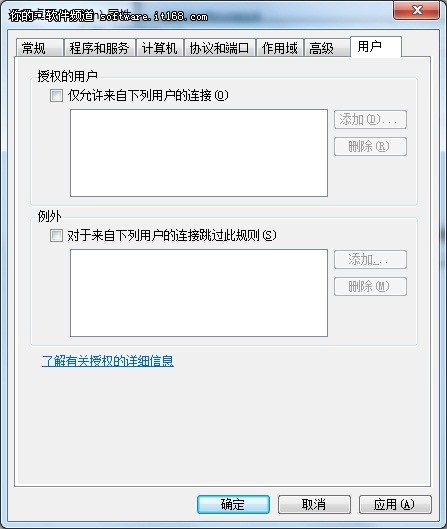
- 使用者 索引標籤:「授權的使用者」僅加入特定管理帳號,移除「Everyone」。
客戶端連線體驗優化
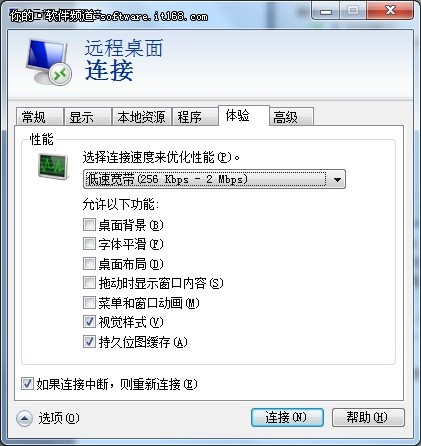
- 「遠端桌面連線」→「體驗」索引標籤:視頻寬頻選擇「桌面背景」、「字型平滑」、「視覺樣式」等,兼顧美觀與速度。
- 開始選單「遠端桌面連線」右鍵可見最近連線清單,一鍵快速重連。