製作簡報常需移除 Logo 或圖片背景,Windows 7 內建的 PowerPoint 2010 即提供「移除背景」功能,無需安裝 Photoshop 即可快速完成抠圖。
操作步驟
- 開啟 PowerPoint 2010,插入目標圖片(插入 → 圖片)。
- 選中圖片,畫面上方會出現 「圖片工具」→「格式」 索引標籤。
- 點擊 「移除背景」 按鈕。
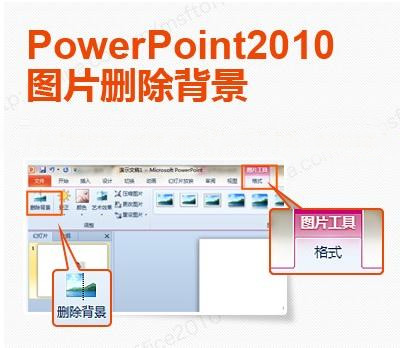
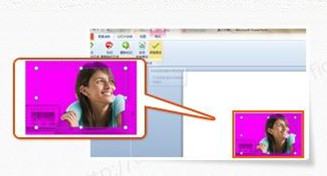
- 圖片會進入「背景移除」模式,系統自動以 紫色 標示將被移除的背景區域。
- 拖曳選取框調整範圍,確保主體完整保留。
- 若自動辨識不準,可使用工具列按鈕微調:
- 標示要保留的區域:筆刷塗抹主體細節。
- 標示要移除的區域:筆刷塗抹殘留背景。
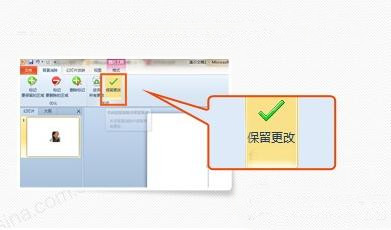
- 確認無誤後,點擊 「保留變更」 完成抠圖。
- 右鍵圖片 → 另存為圖片,選擇 PNG 格式即可保留透明背景供他用。
適用情境與限制
- ✅ 適合:背景單一、主體輪廓明顯的 Logo、產品圖、人像剪影。
- ❌ 不適合:複雜漸層背景、髮絲級細節、半透明物件(需專業抠圖軟體)。
善用 Office 內建工具,輕鬆完成簡報圖片處理,省時又省錢。