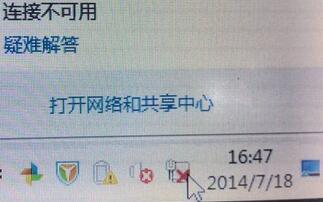
工作列小喇叭掛紅叉、滑鼠懸停顯示「未偵測到音訊輸出裝置」?主因 Windows Audio 服務未執行。重新啟動服務即可秒恢復。
快速修復三法 (任一即可)
法一:服務管理員重啟 (最標準)
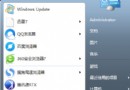
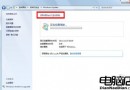
- 「電腦」右鍵 → 「管理」→ 「服務與應用程式」→ 「服務」。
- 找 Windows Audio → 右鍵 → 「重新啟動」。
- 若啟動類型非「自動」,改為「自動」並「啟動」。
法二:控制台管理工具
- 「控制台」→ 「系統管理工具」→ 「服務」→ 同法一操作。
法三:登入身分重設 (針對服務啟動失敗)
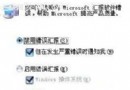
- 服務 → Windows Audio 右鍵「內容」→ 「登入」索引標籤。
- 選「本機系統帳戶」→ 「套用」。
- 改選「這個帳號」→ 瀏覽輸入
Local Service → 確定 → 套用 → 重啟服務。
其他可能原因
- 音訊驅動異常:裝置管理員「音效、視訊及遊戲控制器」有黃驚嘆號 → 更新/重裝驅動。
- 前面板音訊接頭未接/接錯:機箱前置耳機孔無聲,後置正常 → 開機箱檢查 HD Audio/AC'97 接頭。
- BIOS 內建音效關閉:進 BIOS 啟用 Onboard Audio。
90% 情況重啟 Windows Audio 服務即可解決,順手將啟動類型設為「自動」防止下次重開機失效。