Windows 7 內建「語音辨識」功能,可透過麥克風以語音控制電腦、輸入文字。以下完整引導設定流程,包含硬體選擇、文件審閱模式、啟用模式切換等關鍵步驟。
設定精靈逐步操作
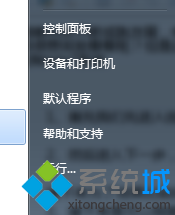
- 開啟「控制台」→ 切換至「大圖示」檢視 → 點選 「語音辨識」 → 點選 「啟動語音辨識」。
- 選擇麥克風類型:耳機式、桌上型、陣列式,依實際硬體選擇,點選「下一步」。
- 麥克風音量校正:朗讀指定句子調整音量,確認綠色條塊在適當範圍,點選「下一步」。
- 啟用文件審閱:建議勾選「啟用文件審閱以提升辨識準確度」,系統會分析文件與郵件學習詞彙習慣,點選「下一步」。
- 選擇啟用模式:
- 手動啟用模式:需點選麥克風圖示或按 Win + H 開始聆聽。
- 語音啟用模式:說「開始聆聽」啟動,說「停止聆聽」進入待機。
- 完成精靈後,可點選「檢視參考卡」查看常用語音指令清單。
日常操作技巧
- 啟動聆聽:說「開始聆聽」或點選工作列語音辨識列的麥克風圖示。
- 停止聆聽:說「停止聆聽」,麥克風圖示變灰,進入待機模式。
- 常用指令:「開啟 [程式名稱]」、「關閉視窗」、「切換到 [視窗名稱]」、「向下捲動」、「按 Enter」、「刪除」、「選取 [文字]」等。
- 切換輸入法:說「切換到中文輸入法」/「切換到英文輸入法」。
進階設定
- 在「語音辨識」控制台項目中,可調整「語音辨識語言」、「文字轉語音」語音引擎與速度。
- 若辨識準確度不佳,重新執行「訓練電腦更了解您的聲音」(需閱讀約 5 分鐘文章)。
- 隱私考量:文件審閱資料僅存於本機,不上傳雲端。
語音辨識對行動不便使用者、多工處理場景極具幫助,善用訓練功能可大幅提升中文辨識率。