場景與挑戰
開發環境原為 Windows 7 + VS + SQL 2005,專案需求須加裝 SQL 2000。雙版本共存易發生服務衝突、連線導向錯誤、企業管理員無法啟動實例等問題。本文記錄實測可行的安裝與連線設定流程。
安裝關鍵:使用具名實例
- 安裝 SQL 2000 時務必選擇「具名實例」,勿使用預設實例
- 實例名稱建議具辨識度,如
SQL2000
- 避免與 SQL 2005 預設實例 (MSSQLSERVER) 衝突
服務啟動與連線設定
1. 啟動 SQL 2000 實例服務
- 開啟「企業管理員」
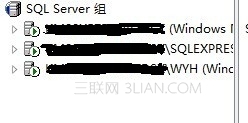
- 展開伺服器群組,找到新建的 SQL 2000 實例
- 預設為「已停止」狀態,右鍵 → 「啟動」
2. 查詢分析器正確連線設定
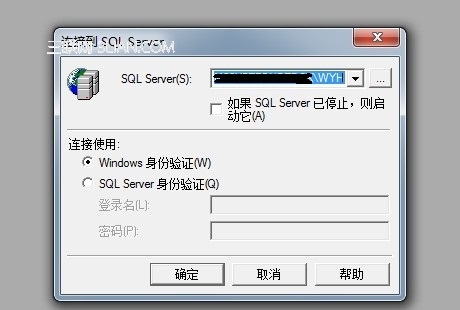
開啟查詢分析器預設連向 SQL 2005,需手動指定 SQL 2000 實例:
- 在「SQL Server」欄位輸入完整實例名稱,格式:
主機名稱\實例名稱
- 例如:
DESKTOP-PC\SQL2000
3. 取得確切實例名稱
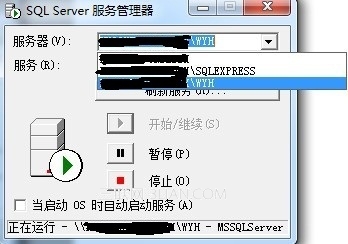
- 開啟「SQL Server 服務管理員」
- 下拉選單選擇 SQL 2000 實例
- 複製完整顯示名稱(含主機名稱與實例名稱)
建立資料表與儲存問題解決
建立資料表
連線成功後,在查詢分析器執行標準 CREATE TABLE 語法即可建立資料表。
無法儲存資料表設計變更?
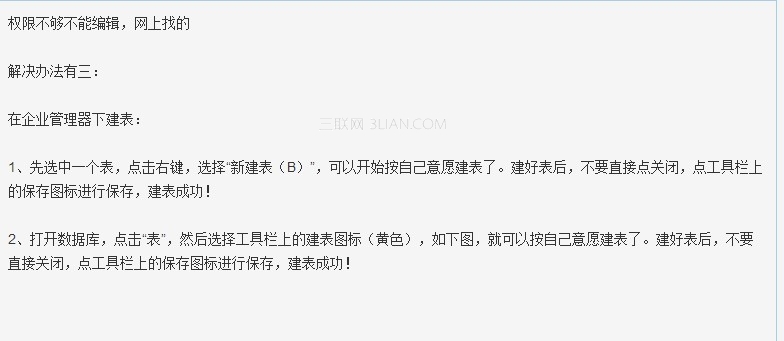
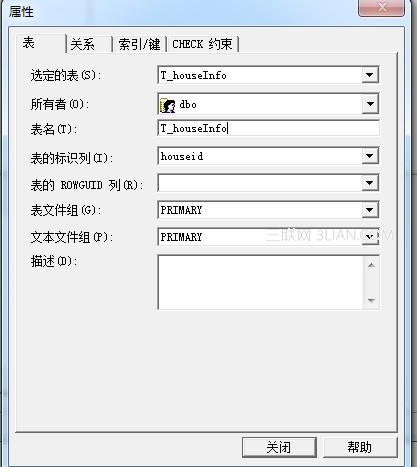
企業管理員設計資料表時,預設表名為 Table_1 等,直接儲存會失敗。解決方法:
- 在設計檢視中,點選任一欄位名稱右鍵 → 「屬性」
- 在「資料表名稱」欄位輸入自訂表名(如
Customers)
- 點擊「確定」後即可正常儲存
總結要點
- ✅ SQL 2000 必須安裝為具名實例
- ✅ 企業管理員手動啟動實例服務
- ✅ 查詢分析器指定完整實例名稱連線
- ✅ 設計資料表時必須自訂表名才能儲存
- ✅ 兩版本可在 Windows 7 穩定共存,無需重灌系統