權衡:美觀與效能
Windows 7 Aero 玻璃效果雖美觀,但會消耗顯示記憶體與 GPU 資源。在入門級顯示卡或整合顯晶片上,關閉部分動畫效果可明顯提升視窗切換、最小化/最大化的回應速度,同時保留 Aero 透明框架與翻轉 3D 等核心視覺特色。
設定步驟
- 點擊「開始」→ 搜尋框輸入「輕鬆存取」→ 開啟「輕鬆存取中心」
- 點選「讓電腦更容易檢視」
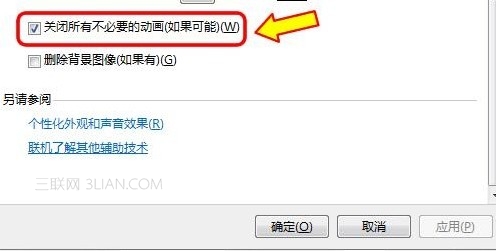
- 在最下方找到「關閉所有不必要的動畫 (若可能)」並勾選
- 連點「確定」套用設定
效果說明
- ✅ 視窗最小化/最大化動畫關閉 → 切換更迅速
- ✅ 選單淡入/淡出、滑動效果關閉 → 介面反應更直接
- ✅ 保留 Aero Glass 透明框框、工作列縮圖預覽、Flip 3D 切換
- ✅ 保留 任務列 Aero Peek、Snap、Shake 等操作增強功能
補充:完全關閉 Aero 的替代方案
若系統極度卡頓,可改套用「Windows 7 基本」或「傳統」主題,徹底停用桌面視窗管理員 (DWM),釋放最大資源。但本文方法在「效能提升」與「視覺保留」間取得最佳平衡,適合大多數主流配置電腦。