Windows 7 開機若超過 60 秒,多半耗費在 BIOS 硬體偵測(POST)與硬碟自檢階段。針對傳統 BIOS(非 UEFI)主機板,提供三種調整 BIOS 設定的加速方案,可顯著縮短開機等待時間。
方案一:停用空閒 IDE/SATA 埠偵測
- 開機連續按 Del/F2 進入 BIOS。
- 尋找「Integrated Peripherals」「Onboard Devices」或「SATA Configuration」選單。
- 將無連接裝置的 IDE/SATA 埠(如 Secondary IDE、SATA 3/4/5/6)設為 Disabled / None / Auto → Disabled。
- 儲存離開(F10 → Y)。
原理:BIOS 不再輪詢空閒埠,省去每埠數秒的偵測等待。
方案二:啟用硬碟參數快速自檢
- 進入 BIOS,尋找「Hard Disk Diagnostics」「SMART Test」或「Quick Boot」相關選項。
- 啟用 Quick Boot / Fast Boot,或將硬碟自檢模式從「Full」改為「Quick / Smart」。
- 儲存離開重開機驗證。
現代硬碟支援 S.M.A.R.T. 快速健康檢查,完整掃描可改為排程在作業系統內執行(如 chkdsk、廠商工具)。
方案三:停用開機硬碟自檢(高風險,謹慎使用)
在 BIOS 中將硬碟自檢完全關閉(Disabled),可再省 5~15 秒,但無法在開機階段偵測壞軌、SMART 預警失效。建議僅用於:
- 純固態硬碟(SSD)系統盤,且已啟用 TRIM、定期執行廠商健康掃描。
- 具備 RAID 卡/控制器且由硬體層處理磁碟健康監控的伺服器/工作站。
風險提醒:機械硬碟(HDD)建議保留 Quick 自檢,異常時可提早備份遷移資料。
補充加速建議
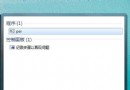
- 關閉不必要的開機啟動程式(Win+R →
msconfig → 「啟動」頁籤)。
- 將系統盤遷移至 SATA III SSD,開機可縮至 15~25 秒。
- 啟用 Windows 7 「快速啟動」(控制台 → 電源選項 → 選擇電源按鈕的功能 → 變更目前無法使用的設定 → 勾選「啟用快速啟動」)。