微軟正版 Windows 7 不僅提供學生優惠價,各大筆記型電腦品牌也推出預裝 Win7 定制版機型。拿到新筆電後,別急著套用炫麗的 Win7 主題,先搞清楚版本差異:家庭普通版無法使用個性化主題功能,若想體驗完整桌面主題,建議選購家庭高級版以上機型,或透過隨時升級功能升級版本。在享受視覺饗宴前,為了讓系統更穩定、更安全,請務必完成以下四項關鍵設定,保障您的正版權益與資料安全。
前往微軟官網下載「正版驗證工具」,安裝過程請勿關閉瀏覽器。安裝完成後回到瀏覽器頁面點擊「繼續」,若出現「Welcome to Windows」字樣即為正版;反之則可能為盜版。此外,機身背面應貼有金屬防偽線的 COA 正版證明標籤,可於微軟驗證官網提交驗證,雙重確保授權真偽。
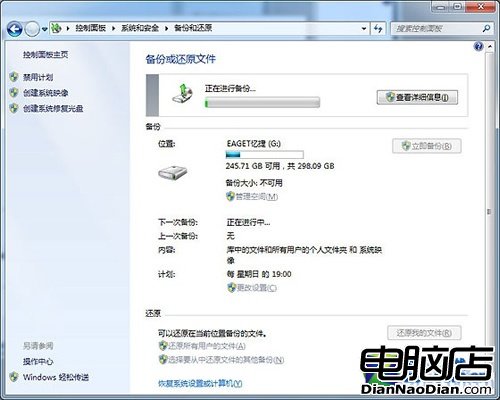
驗證通過後,立即利用內建備份還原功能建立系統還原點。路徑:開始 → 控制台 → 系統與安全 → 備份與還原,依嚮導操作即可完成。同時建議燒錄系統修復光碟,僅需數分鐘,關鍵時刻可救急。
MSE 是微軟官方推出的免費防毒軟體,需通過正版驗證才能安裝,支援 32/64 位元 XP、Vista 及 Win7。正版用戶可直接從微軟官網下載,與 Win7 深度整合,資源佔用低、相容性佳,提供即時防護。
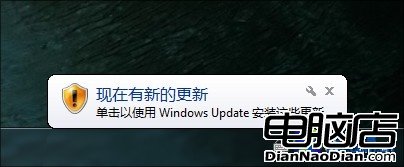
雖然 Win7 安全性較高,但修補程式仍不可或缺。微軟定期推送的更新能封堵最新漏洞,增強系統免疫力。許多用戶因關機等待時間過長而關閉自動更新,實則安裝修補程式遠比事後查殺病毒重要。請耐心等待每次更新完成,勿中斷。
完成上述四步驟,您的 Win7 系統即具備基礎防護與備份機制,隨後即可放心下載安裝主題、美化桌面。切記:不要讓系統「裸奔」,正版授權費用不應因疏忽而讓木馬、駭客有機可乘。購買 Win7,驗證正版是第一道關鍵防線。