Windows 7 內建的「Windows 網路電視」實為 Windows Media Center 元件,僅在 家用高級版、專業版、旗艦版、企業版 提供。家用基本版無法使用,需升級版本。以下整理使用者最常遇到的 8 大問題與解決方案。
Media Center 不包含在基本版中。解決:購買 Windows Anytime Upgrade (WAU) 升級至家用高級版或以上,或重新安裝高版本 ISO。
Win+R → 輸入 winver → Enter,版本號即顯示於視窗中。
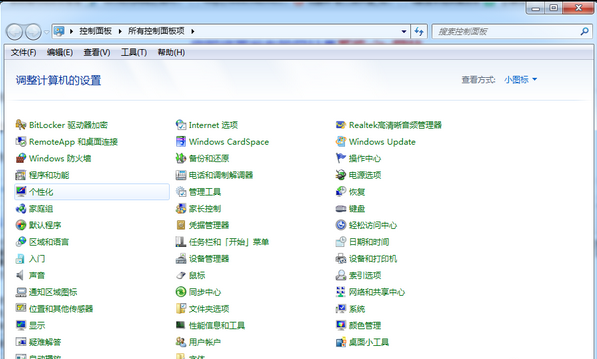
控制台 → 系統和安全性 → Windows Anytime Upgrade → 輸入升級金鑰 → 依精靈操作。或使用安裝光碟「升級」安裝。
Media Center → 工作 → 設定 → 一般 → 自動下載選項 → 點擊「立即下載」→ 儲存離開。
不提供。更新僅透過線上自動下載,無法離線安裝。
此為已知問題,可能與網路連線品質、廣告伺服器回應延遲有關。微軟曾表示正在測試修復,建議嘗試重新整理或稍後觀看。
360 安全衛士「一鍵優化」可能關閉 Windows Media Center 更新服務。建議:
| 檢查項目 | 正常狀態 |
|---|---|
| Windows 版本 | 家用高級版 / 專業版 / 旗艦版 / 企業版 |
| Media Center 服務 | 全部為「自動」且「執行中」 |
| 電源模式 | 接上交流電源(非僅電池) |
| 網路連線 | 可存取 microsoft.com / windowsupdate.com |
| 殺毒軟體 | 未封鎖 Media Center 程式/服務/更新連線 |