Windows XP Windows 7 Windows 2003 Windows Vista Windows 綜合教學 Linux 系統教學
Windows 10 Windows 8 Windows 2008 Windows NT Windows Server 電腦軟體教學

Windows Server 2008 日期時間格式修改教學:從 YYYY/MM/DD 改為 YYYY-MM-DD

編輯:Windows 7 系統介紹

Windows Server 2008 預設的日期格式為 YYYY/MM/DD,這與舊版 Windows 2000/2003 的 YYYY-MM-DD 不同,導致許多舊版應用程式在讀取資料庫或 IIS 7.0 ASP 輸出時出現格式錯誤。本文提供兩步驟完整解決方案,幫助您快速調整系統日期格式,確保程式相容性。

方法一:透過控制面板修改地區設定

  1. 開啟 控制台面板 → 地區和語言選項。
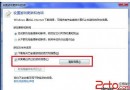
  2. 點選 自訂此格式 按鈕。
  3. 切換到 日期 索引標籤。
  4. 在「簡短日期」下拉選單中選擇 yyyy-M-d(或手動輸入)。
  5. 點擊 確定 套用變更。

方法二:修改登錄檔強制變更分隔符號

若方法一無效,需直接修改登錄檔:

  1. 執行 regedit 開啟登錄編輯器。
  2. 瀏覽至:
    HKEY_USERS\.DEFAULT\Control Panel\International
  3. 在右側窗格找到並修改以下兩個字串值:
    sDate → 值資料改為 -
    sShortDate → 值資料改為 yyyy-M-d
  4. 重新啟動伺服器使設定生效。

補充說明

Windows Server 2008 預設使用斜線 / 作為日期分隔符,而許多早期 ASP/ASP.NET 應用程式預期使用連字號 -。完成上述設定後,IIS 輸出、資料庫日期欄位顯示將統一為 YYYY-MM-DD 格式,解決程式報錯問題。

Copyright © Windows教程網 All Rights Reserved