Windows 7 虛擬記憶體 (分頁檔 pagefile.sys) 預設置於 C 盤,佔用大量系統盤空間。可透過「進階系統設定」將其移至較寬裕的 D 盤 (或其他非系統槽),緩解 C 盤空間壓力。
移動步驟
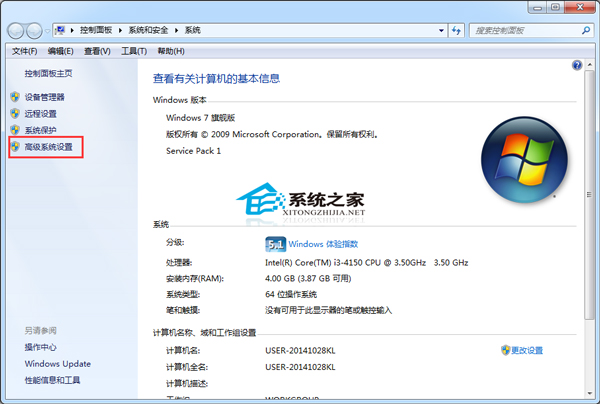
- 右鍵「電腦」 → 「內容」 → 左側「進階系統設定」。
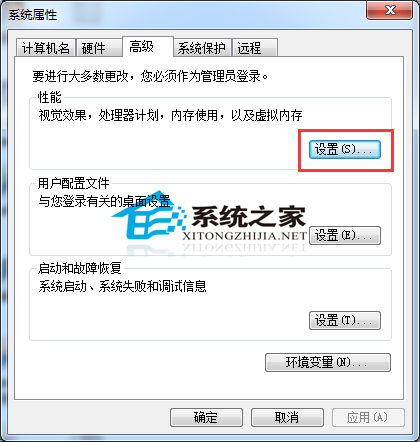
- 「進階」索引標籤 → 「效能」區塊「設定」。
- 「進階」索引標籤 → 「虛擬記憶體」區塊「變更」。
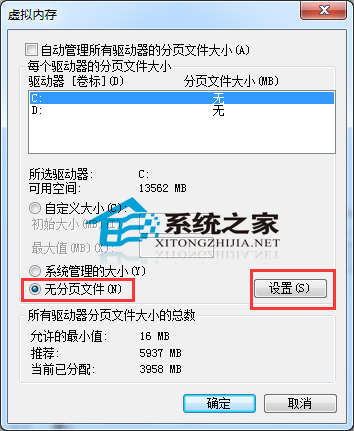
- 取消勾選「自動管理所有磁碟機的分頁檔大小」。
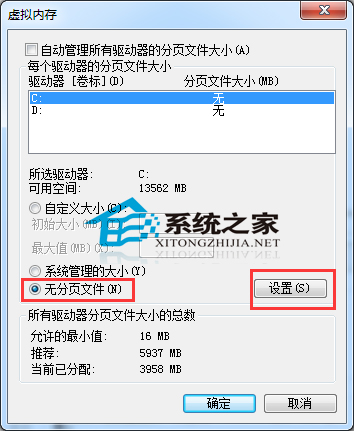
- 選取 **C:** → 選擇「無分頁檔」 → 「設定」。
- 選取 **D:** (或其他槽) → 選擇「自訂大小」 → 輸入「初始大小」與「最大值」 (建議同值,等於實體記憶體 1-1.5 倍,如 8GB RAM 設 8192-12288 MB) → 「設定」。
- 確定 → 套用 → 系統提示**必須重新開機**生效 → 重開機。
建議與注意
- **建議保留 C 盤小量分頁檔** (如 200-500 MB) 以支援系統核心記憶體傾印 (藍屏除錯需完整記憶體傾印需 C 盤分頁檔 ≥ 實體記憶體)。
- 若 D 盤為機械硬碟 (HDD) 而 C 盤為 SSD,移動分頁檔可能**降低效能** (SSD 隨機讀寫遠快於 HDD)。視硬體配置決定。
- 分頁檔設為「系統管理大小」由 Windows 動態調整最省心,僅在 C 盤空間極度緊張時手動移動。