Windows XP Windows 7 Windows 2003 Windows Vista Windows 綜合教學 Linux 系統教學
Windows 10 Windows 8 Windows 2008 Windows NT Windows Server 電腦軟體教學

Win7 遠端桌面提示「您的認證無法運作」第三種解決方案

編輯:Windows 7 系統介紹

Win7 遠端桌面「認證無法運作」進階修復 (群組原則 + 網路設定)

當 XP 可遠端連線但 Win7 提示「您的認證無法運作」,且帳號密碼確認正確,嘗試以下第三種方案:調整 NTLM 憑證委派與關閉密碼保護共用。

步驟 1:群組原則允許儲存 NTLM 憑證

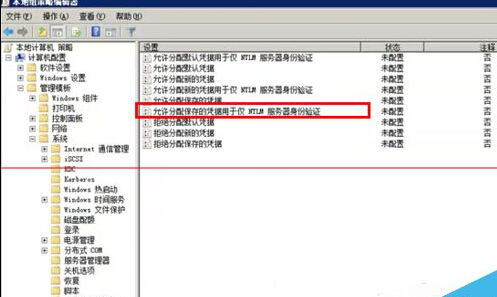
  1. 執行 gpedit.msc 開啟群組原則編輯器。
  2. 依序展開:
    電腦設定 → 系統管理範本 → 系統 → 認證委派 → 允許將儲存的認證用於 NTLM 伺服器驗證
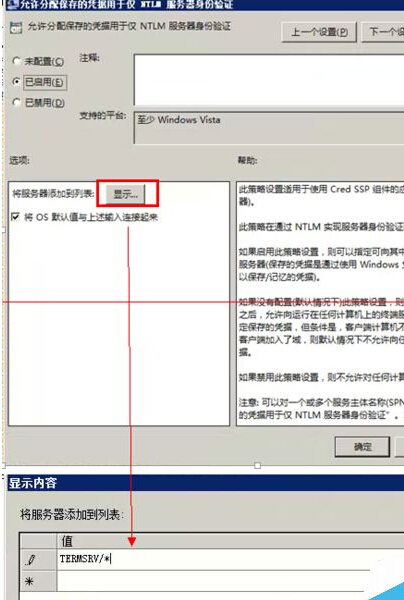
  3. 設為「已啟用」,點擊「顯示」按鈕,值輸入 TERMSRV/* (允許所有遠端伺服器),確定。
認證委派原則設定 輸入 TERMSRV/*
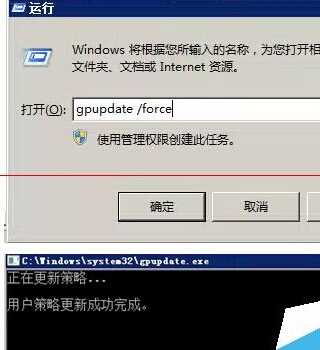
  1. 執行 gpupdate /force 強制重新套用原則。
gpupdate 強制更新

步驟 2:關閉「密碼保護共用」 (關鍵)

  1. 控制台 → 「網路和共用中心」→「變更進階共用設定」。
  2. 展開「所有網路」,將「密碼保護共用」選擇「關閉密碼保護共用」,儲存變更。
關閉密碼保護共用

適用情境:同一區域網路內電腦互連。若跨網域/VPN 請保持密碼保護開啟並正確設定信任關係。

Copyright © Windows教程網 All Rights Reserved