Windows 7 重灌後斷網?90% 是缺網卡驅動,驅動精靈離線版搞定
重裝 Windows 7 後無法上網,最常見原因是網卡驅動未安裝(裝置管理員顯示「乙太網路控制器」或「網路控制器」有黃色驚嘆號)。本文提供離線解決方案。
快速確認
- 右鍵「電腦」→ 管理 → 裝置管理員。
- 展開「網路介面卡」或「其他裝置」,若見黃色驚嘆號或「未知裝置」即為缺驅動。
解決方案:另一台可上網電腦下載驅動精靈離線版
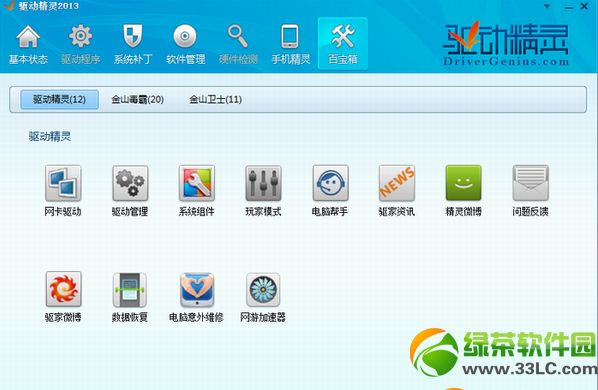
- 在可上網電腦下載 驅動精靈網卡版 或 Driver Genius 完整版(含離線驅動包)。
- 複製至 USB 隨身碟,插入目標電腦安裝執行。
- 掃描 → 一鍵安裝缺失驅動(優先安裝網卡)。
- 網卡驅動裝好後即可上網,再用 Windows Update 或官網補齊其他驅動。
替代方案:官網下載對應型號驅動
- 筆電:官網輸入機型下載「網卡驅動」(通常含有線/無線)。
- 組裝機:主機板官網下載「LAN 驅動」(Realtek/Intel/Broadcom 等晶片)。
- 若不確定型號,用
devmgmt.msc 查看硬體 ID(VEN_XXXX&DEV_XXXX)搜尋對應驅動。
預防建議
- 重灌前先備份
C:\Windows\System32\DriverStore\FileRepository 中的驅動,或用 Double Driver 等工具備份已安裝驅動。
- 準備一張「驅動備份 USB」,含網卡、顯卡、聲卡、USB 3.0 等關鍵驅動。