部分程式需管理員權限才能正常運作(如修改系統資料夾、寫入登錄檔)。Windows 7 提供多種「以系統管理員身分執行」方式,亦可設定程式永遠以管理員身分啟動。
方法一:右鍵選單臨時執行
於程式捷徑或執行檔右鍵 → 選擇「以系統管理員身分執行」。
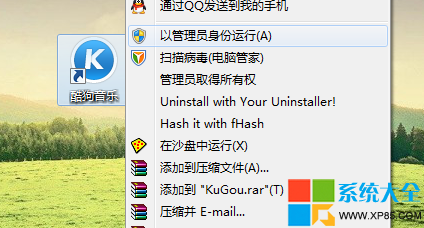
方法二:快捷鍵啟動
按住 Ctrl + Shift 不放,再點擊滑鼠左鍵開啟程式,即為管理員身分執行。
方法三:設定程式永遠以管理員身分執行
方式 A:於程式屬性設定
- 程式執行檔右鍵 → 「內容」 → 「相容性」索引標籤。
- 於「權限等級」區塊勾選「以系統管理員身分執行此程式」 → 確定。
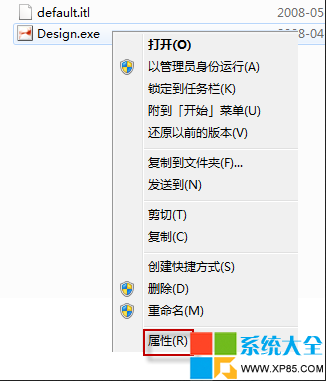
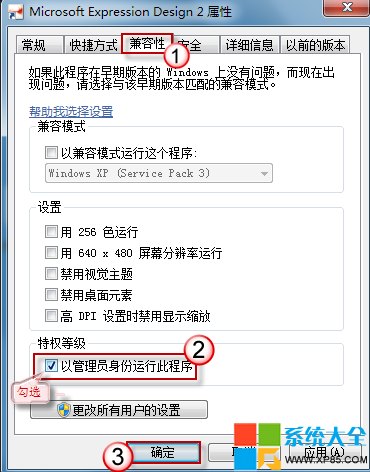
方式 B:於捷徑屬性設定(推薦,不影響原執行檔)
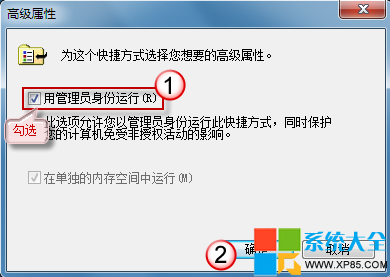
- 程式捷徑右鍵 → 「內容」 → 「捷徑」索引標籤 → 「進階」。
- 勾選「以系統管理員身分執行」 → 確定 → 確定。
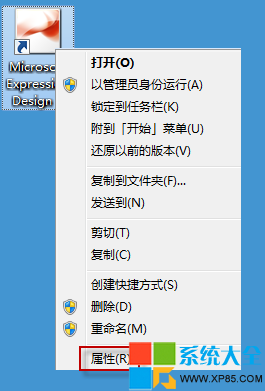
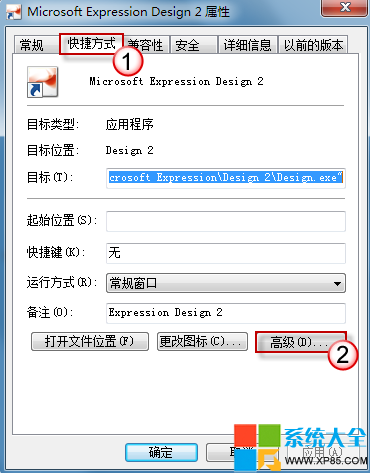
注意事項
- 設定後每次啟動仍會彈出 UAC 提示(除非關閉 UAC),點選「是」即可。
- 僅對該捷徑/執行檔生效,不影響其他啟動方式。
- 系統關鍵程式 (如
cmd.exe, regedit.exe) 建議建立專用捷徑設定,勿直接修改原檔案屬性。