Windows 7 引入驅動程式儲存區,改變驅動管理方式。本文深入解析驅動檔案結構、數位簽章重要性、內建疑難排解工具使用方法。
1. 驅動程式儲存區架構
- 路徑:
%SystemRoot%\System32\DriverStore\FileRepository
- 每個驅動包含:
.inf(安裝資訊)、.sys(核心驅動)、.cat(目錄/簽章)、本地化子資料夾(如 en-US)。
- 安裝新 PnP 裝置時,系統優先從儲存區尋找相容驅動,自動安裝無需使用者介入。
2. 數位簽章的關鍵角色
- 微軟簽章保證驅動通過 WHQL 測試、未被竄改、相容性佳。
- 未簽章驅動可能導致系統不穩定、藍畫面、甚至驅動級木馬植入。
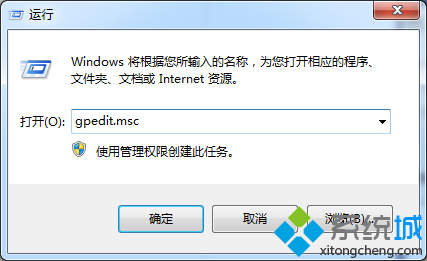
- Win7 預設警告未簽章驅動安裝,可透過群組原則「裝置安裝限制」設為「僅允許簽章驅動」。
- 若廠商未提供簽章驅動,建議至官網搜尋最新版;實在無解才勉強使用未簽章,並密切監控系統狀態。
3. 內建硬體診斷與疑難排解
- 控制台 → 系統和維護 → 「問題報告和解決方案」→ 「檢查解決方案」從微軟線上資料庫取得修正。
- 裝置管理員 → 右鍵問題裝置 → 「內容」→ 「一般」頁籤 → 「檢查解決方案」/「檢視詳細資訊」。
- 錯誤代碼 16(資源衝突) → 檢查是否有簽章驅動、手動分配資源(IRQ/IO/記憶體位址)。
- 驅動安裝不正確 → 僅顯示「重新安裝驅動程式」選項,無「檢查解決方案」。
實務建議
- 保持 Windows Update 開啟,自動取得最新 WHQL 驅動。
- 獨立顯卡、晶片組、網卡建議至廠商官網下載最新正式版(通常比 WHQL 版新)。
- 遇到藍畫面(STOP 0x7E, 0xD1 等)優先懷疑驅動,用
verifier 驅動驗證器定位。
理解驅動儲存區與簽章機制,能更有效管理驅動、排除硬體相容問題,維持系統長期穩定。