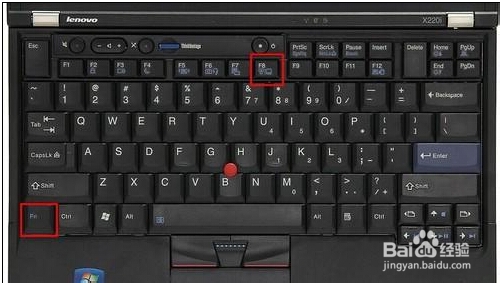
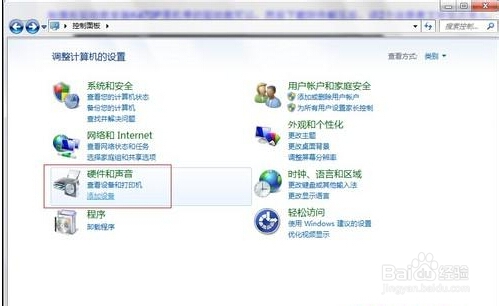
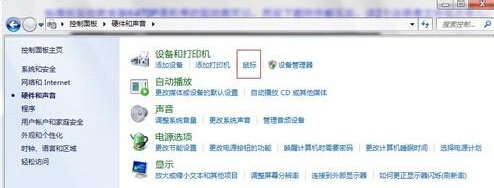
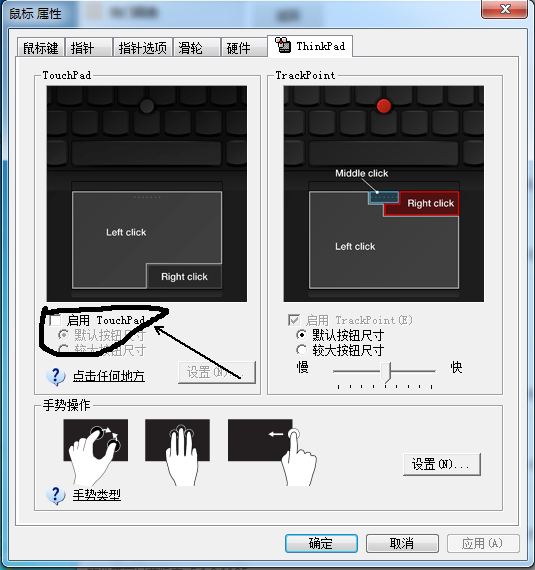
ThinkPad 筆電同時擁有「小紅點」與觸控板,打字時手掌易誤觸觸控板導致游標亂跳。Win7 下關閉觸控板有兩條路徑:X/T 系列用 Fn+F8 硬體快捷鍵、E 系列等無快捷鍵機型需透過 UltraNav 驅動介面設定。本文完整說明兩種方法、驅動下載連結、與常見「找不到 UltraNav 分頁」排查。
| 問題 | 解答 |
|---|---|
| 滑鼠屬性沒有 UltraNav 分頁 | 未安裝/驅動損壞 → 官網下載對應機型 UltraNav 驅動重裝。 |
| 提示「找不到裝置」 | 驅動版本不符 (如裝 Synaptics 驅動但硬體是 Elan) → 官網依機型下載精確驅動。 |
| Fn+F8 不生效 | 1. 未安裝 ThinkPad 熱鍵驅動 (Hotkey Features Integration)。2. BIOS 設定「Hotkey Mode」為 Disabled (需按 Fn+F8 而非單獨 F8)。3. 衝突軟體攔截熱鍵。 |
| 想同時用小紅點+觸控板 | UltraNav 分頁兩者皆勾選即可;或 Fn+F8 切換至「兩者皆啟用」模式 (部分機型支援三狀態切換)。 |
ThinkPad 觸控板關閉:有 Fn+F8 圖示的機型直按熱鍵;無熱鍵機型必裝 UltraNav 驅動 → 滑鼠屬性 → UltraNav 分頁 → 取消勾選觸控板。驅動版本務必精準對應機型 (MTM),否則會出現「找不到裝置」、「分頁缺失」。裝好驅動、設好偏好,打字不再誤觸,小紅點獨佔游標控制權,ThinkPad 體驗回歸純粹。
Win7"無法定位序數459"錯誤解決:卸載IE8補丁KB2847204
Windows 7 執行虛擬 XP 模式至少需 2GB 記憶體:硬體門檻與後台運作機制解析
Win7 藍屏預防六大原則:註冊表備份、正常關機、驅動不盲升、系統檔案檢查、減少垃圾軟體、避免大程式並行
Win7 內建 NFS 用戶端功能啟用與 mount/showmount 指令完整教學
Win7 右鍵選單多出「AMD Vision Engine Control Center」的移除指令
Windows 7 必裝 10 款免費好用軟體推薦,打造最強工作環境