Windows 7 遠端桌面連線:從啟用服務、建立帳戶密碼、防火牆到跨網路連線全流程
Windows 7 專業版/企業版/旗艦版支援遠端桌面**被控制端**(接受連線),所有版本均可作為**控制端**發起連線。本文提供完整雙向設定步驟。
被控端設定(接受連線的電腦)
1. 啟用遠端桌面服務
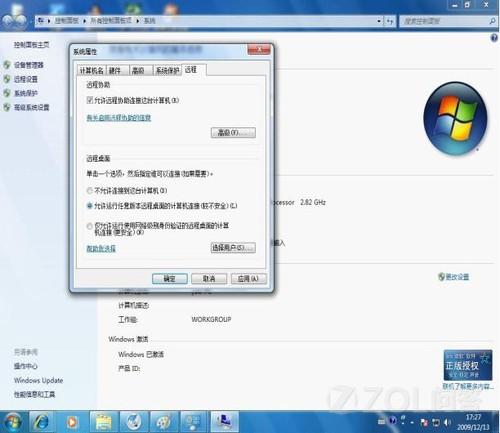
- 右鍵「電腦」 → 內容 → 左側「遠端設定」。
- 在「遠端」索引標籤,選擇「允許執行任意版本遠端桌面的電腦連線」(較低安全性,相容舊版客戶端)或「僅允許執行使用網路層級驗證的遠端桌面連線」(較安全,需 Win7 以上客戶端)。
- 確定。
2. 為使用者帳戶設定密碼(必要)
遠端桌面**強制要求**目標帳戶有密碼,空白密碼無法連線。
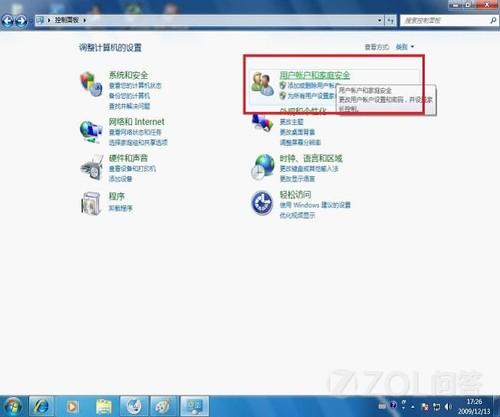
- 控制台 → 使用者帳戶和家庭安全 → 使用者帳戶。
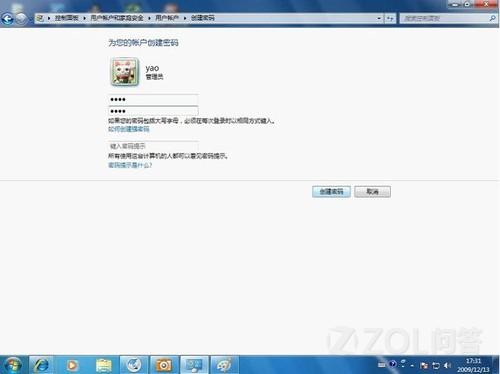
- 點選「為您的帳戶建立密碼」 → 輸入密碼兩次 + 密碼提示 → 建立密碼。
3. 防火牆允許遠端桌面(通常自動開啟)
控制台 → 系統與安全性 → Windows 防火牆 → 允許應用程式通過防火牆 → 勾選「遠端桌面」(網域/私人/公用)。
控制端設定(發起連線的電腦)
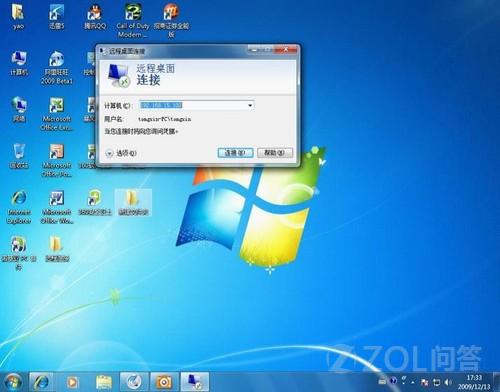
- 開始 → 搜尋
mstsc → 開啟「遠端桌面連線」。
- 「電腦」欄輸入目標電腦 **IP 位址**(區域網路)或 **公網 IP/動態域名**(跨網路,需路由器設定連接埠轉發 TCP 3389)。
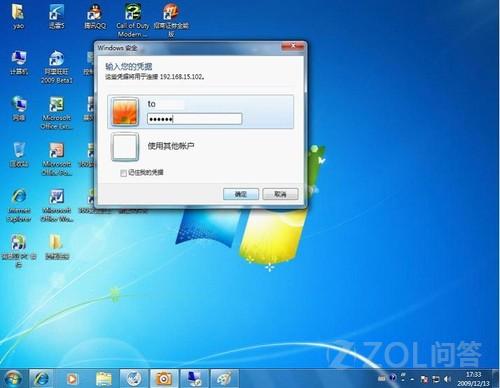
- 點選「連線」 → 輸入目標電腦的**使用者名稱與密碼** → 確定。
- 若出現憑證警告,勾選「不再詢問」 → 「是」。
跨網路連線補充:路由器連接埠轉發
- 登入路由器管理介面 → 虛擬伺服器/連接埠轉發。
- 外部連接埠:3389(或自訂高位埠如 33389)→ 內部 IP:目標電腦區網 IP → 內部連接埠:3389 → 協定 TCP。
- 公網 IP 可至
ip138.com 查詢,或申請動態 DNS (DDNS) 固定域名。
常見問題
- 家庭基本版/入門版無法作為被控端(不支援遠端桌面主機功能),可用 TeamViewer、AnyDesk、Chrome 遠端桌面等第三方替代。
- 連線後黑畫面/卡住:降低顯示解析度、關閉桌面背景/字型平滑(遠端桌面連線選項 → 體驗 → 勾選低速連線優化)。
- 認證失敗:確認帳戶有密碼、用戶名格式
電腦名\用戶名 或 用戶名@電腦名。