Windows XP Windows 7 Windows 2003 Windows Vista Windows 綜合教學 Linux 系統教學
Windows 10 Windows 8 Windows 2008 Windows NT Windows Server 電腦軟體教學

Win7 安裝驅動程式提示「檔案遺失」:命令列手動複製 DLL 解決

編輯:Windows 7 系統介紹

Windows 7 安裝驅動程式(顯示卡、晶片組、音效、網卡等)時彈出「檔案遺失」或「找不到指定模組」,主因為安裝包內參考的 .dll、.inf、.sys 檔案路徑錯誤、被防毒隔離、或系統缺少相依元件。透過命令提示字元定位遺失檔案並手動複製到驅動程式資料夾即可繼續安裝。

解決步驟

  1. 記下錯誤視窗顯示的完整檔案路徑與檔名(如 C:\Drivers\Audio\Realtek\HDA\W764\RtkAPO.dll)。
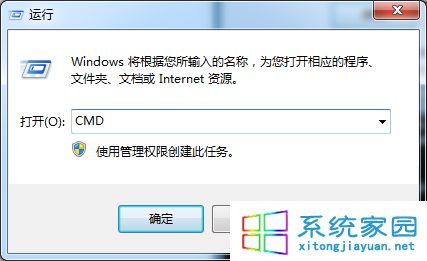
  2. Win+R → cmd → 以系統管理員身分開啟。
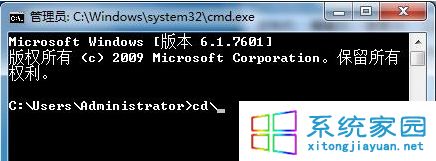
  3. 輸入 cd /d "驅動程式解壓縮資料夾路徑" 切換目錄。
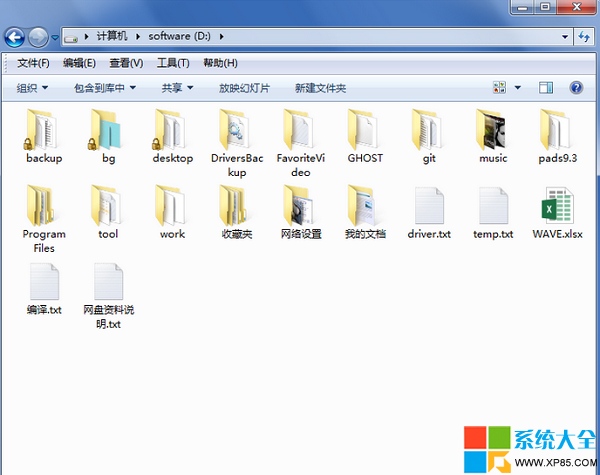
  4. 命令提示字元 cd 指令 切換到驅動程式目錄
  5. 在另一台相同作業系統/架構的正常電腦、或驅動程式官網下載的完整包中,找到同名檔案,複製到 USB 隨身碟。
  6. 在命令提示字元中複製到目標路徑:
    copy "E:\RtkAPO.dll" "C:\Drivers\Audio\Realtek\HDA\W764\"
  7. 回到驅動程式安裝精靈,點選「重試」或「略過」繼續安裝。

進階:缺少系統層級 DLL(如 MSVCRT、VCRUNTIME)

若遺失檔案為 Visual C++ 執行階段元件,請直接安裝對應版本 Microsoft Visual C++ Redistributable(2005~2022 全版本建議全裝),而非手動複製單一 DLL。

預防建議

  • 驅動程式下載請至廠商官網(主機板/筆電/顯示卡官網),避免第三方打包版(DriverPack、Driver Genius 等)檔案不全或植入廣告。
  • 安裝前暫時關閉防毒軟體即時掃描,避免誤攔截驅動檔案。
  • 使用 7-Zip 解壓縮驅動程式安裝包(.exe),直接執行 Setup.exe 或右鍵 .inf 選「安裝」,比執行原廠安裝精靈更穩定。

Copyright © Windows教程網 All Rights Reserved