Windows 7 系統還原可將登錄、系統檔案、已安裝程式、驅動程式回溯至先前時間點,不影響使用者文件(我的文件、桌面、下載等)。善用此功能可避免因驅動衝突、軟體安裝失敗、更新錯誤而重灌系統。
啟用系統保護並建立還原點
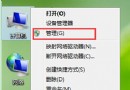
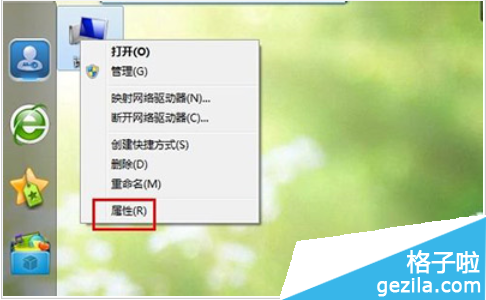
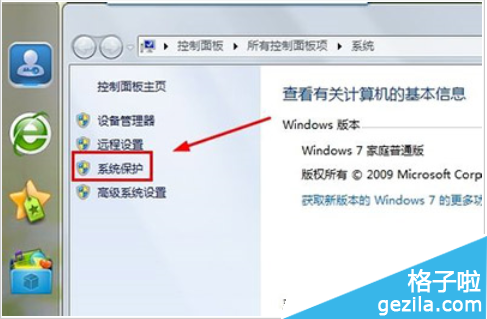
- 右鍵「電腦」→「內容」→ 左側「系統保護」。
- 「保護設定」選擇系統盤(C:)→ 點選「設定」。
- 選擇「還原系統設定和舊版檔案」→ 「最大使用量」調整滑桿(建議 5%~10% 或 10~20 GB)→ 「確定」。
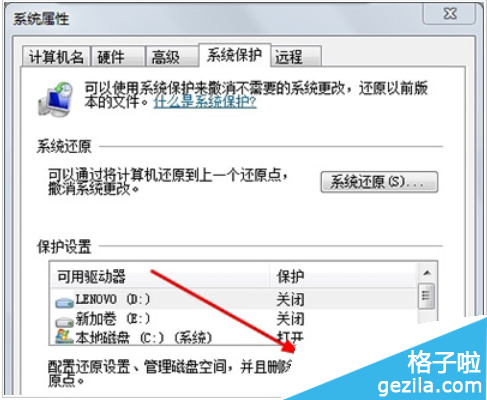
- 回到「系統保護」頁籤 → 選擇 C: → 點選「建立」→ 輸入描述(如「安裝 Office 前」、「更新驅動前」)→ 「建立」。
執行系統還原
- 同樣進入「系統保護」頁籤 → 點選「系統還原」。
- 「下一步」→ 勾選「顯示更多還原點」→ 選擇目標還原點(依日期、描述判斷)→ 「下一步」→ 「完成」確認。
- 系統重新開機執行還原,完成後登入桌面會顯示「系統還原成功完成」。
無法開機時的還原
開機選單(連按 F8)→「修復電腦」→「系統還原」→ 選擇還原點執行。
注意事項
- 系統還原不備份/不還原使用者資料檔案(.doc、.jpg、.mp3 等),僅還原系統層面變更。
- 還原過程不可中斷斷電,否則可能導致系統更嚴重損毀。
- 建議:安裝新驅動、大型軟體、Windows Update 前手動建立還原點;搭配「系統映像備份」雙重保障。