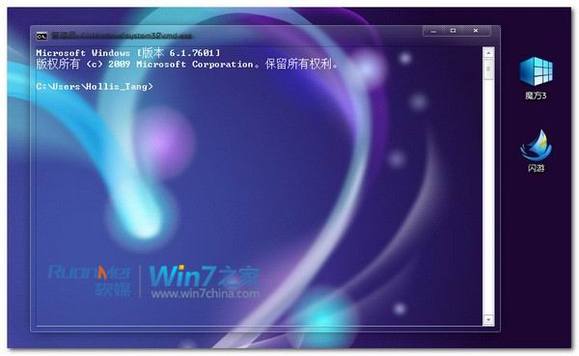
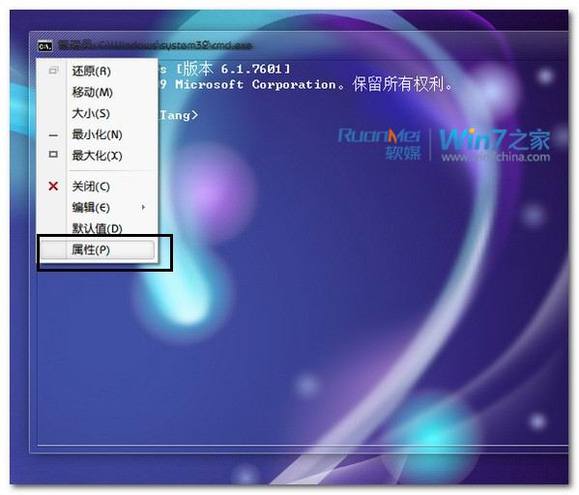
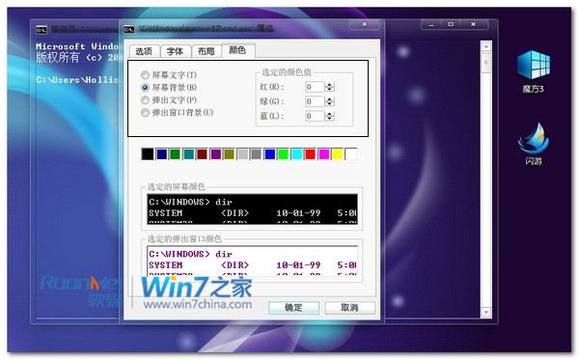
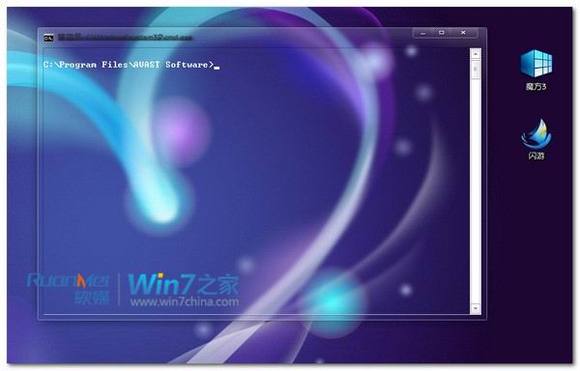
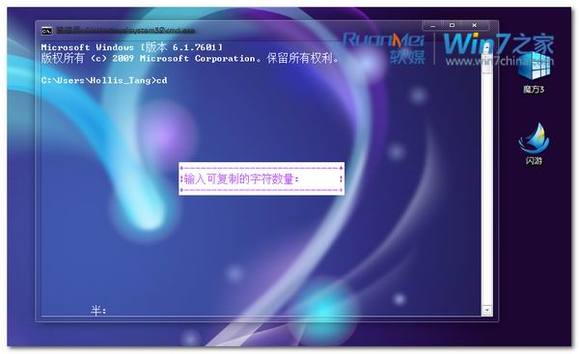
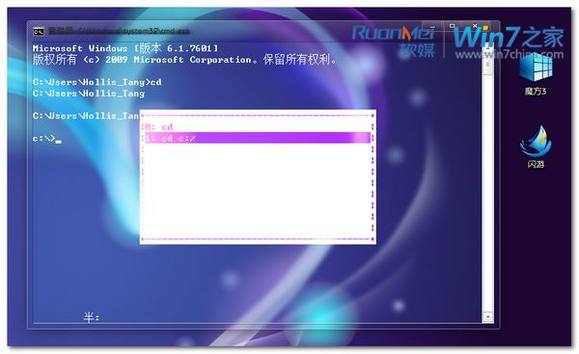
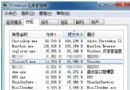
使用免費小工具 Glass CMD(Glass_CMD.exe),雙擊執行後開啟 CMD 即呈現半透明效果,風格與系統視窗邊框色一致。建議將「螢幕背景」改回預設黑色、文字白色,避免對比度過低。
Glass_CMD.exe
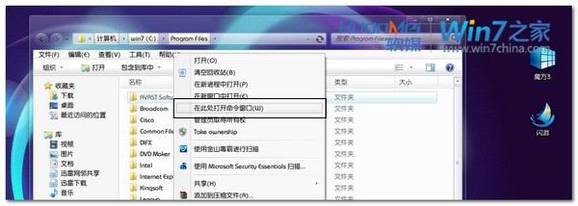
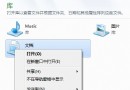
在總管中找到目標資料夾,按住 Shift + 右鍵 → 選擇「在此處開啟命令視窗」。若需系統管理員權限,改按 Ctrl+Shift + 右鍵。
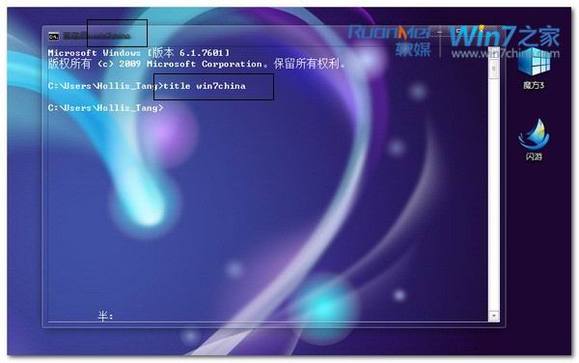
輸入 title 視窗名稱 按 Enter,即可自訂標題列文字,方便多視窗識別。
title 視窗名稱
Win7 新增 XP 共用網路印表機完整設定指南
Win7 群組原則七大隱藏技巧:上網加速、隱私保護、媒體播放、關機優化一次掌握
Win7 收藏夾與程式庫:深層資料夾一鍵直達的檔案管理新習慣
64 位元 Win7 升級 IE11 後無法啟動 解決方案
Win7 內建防火牆完整設定指南:三種網路位置、程式例外、入站規則自訂
Windows 7 32/64 位元軟體相容:Logo 認證要求與 WoW64 執行機制
Windows 7 四大熱門疑難雜症解決方案:資料夾共享、音量圖示、ReadyBoost、eSATA 啟動延遲
Win7 藍牙裝置管理員顯示驚嘆號「Bluetooth週邊裝置」解決辦法