現象:開機久、開啟資料夾慢、視窗切換卡、滑鼠移動延遲,資源管理器頻繁無回應
低配/老筆記本(2-4GB 記憶體、機械硬碟、核心顯示晶片)跑 Win7 預設全特效(Aero 玻璃、淡入淡出、縮圖預覽、動畫)極其吃力,導致系統假死感。
一鍵輕量化:關閉所有視覺特效
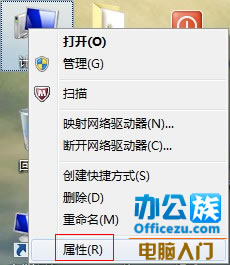
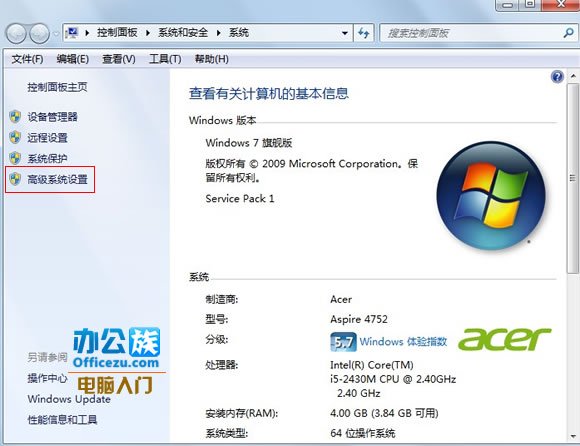
- 右鍵「電腦」/「此電腦」 → 「屬性」。
- 左側 「進階系統設定」。
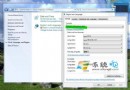
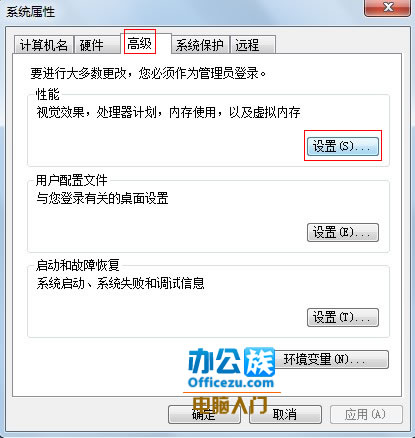
- 「進階」索引標籤 → 「效能」區塊 「設定」。
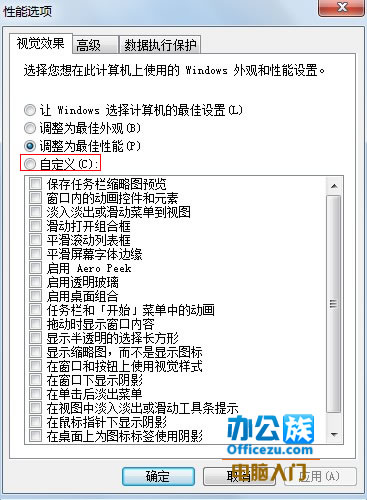
- 「視覺效果」索引標籤 → 選擇 「調整為最佳效能」(自動取消所有勾選)。
- 確定 → 確定 → 畫面閃爍套用,介面變回經典風格(類似 XP/Win2000),但核心仍是 Win7。
效果對比
| 項目 | 全特效開啟 | 最佳效能模式 |
|---|
| 視窗最小化/最大化動畫 | 有(~200-300ms) | 無(瞬間) |
| Aero 玻璃/透明/翻轉 3D | 啟用(佔用顯存/桌面合成) | 關閉(釋放資源) |
| 任務列縮圖預覽 | 即時渲染 | 無(僅列表) |
| 開啟資料夾/檔案回應 | 明顯延遲 | 明顯加快 |
| 記憶體/CPU 佔用 | 較高 | 降低 5-15% |
折中方案:手動保留關鍵體驗
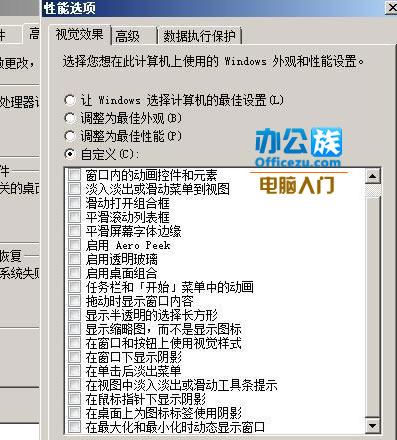
若不想完全退回經典介面,可選「自訂」僅保留:
- ✅ 在工作列中顯示縮圖預覽(極實用)
- ✅ 使用視覺樣式(按鈕/對話框現代風格)
- ✅ 平滑捲動清單方塊
- ❌ 其餘動畫/淡入淡出/透明/陰影全關。
根本優化建議(組合拳)
- 關閉視覺特效(本文核心)。
- 停用不必要開機啟動項(msconfig→啟動)。
- 停用不必要服務(services.msc,參考 Black Viper 服務優化指南)。
- 清理臨時檔案、註冊表(CCleaner/Wise Care 365)。
- 升級 SSD + 擴充記憶體至 8GB+:硬體升級效果遠超軟體優化,老筆記本換 SSD 體驗質變。
「調整為最佳效能」是軟體層面的最後手段,配合硬體升級,十年老筆記本也能流暢跑 Win7 辦公上網!